Compress Image 圖示 Compress Image · Chrome 與 Edge 擴充功能

畫質不打折的圖片壓縮,直接在瀏覽器完成

集照片壓縮與圖片瘦身於一身,而且完全在您的裝置上執行:不會上傳任何內容,也不會在伺服器上儲存任何資料。把圖片拖放到側邊面板,幾秒鐘就能取得更小的副本,檔案通常可縮小 30%~70%。

  • 免費
  • 免註冊
  • 離線可用
  • PNG, JPEG, WebP, HEIC, AVIF, GIF, BMP
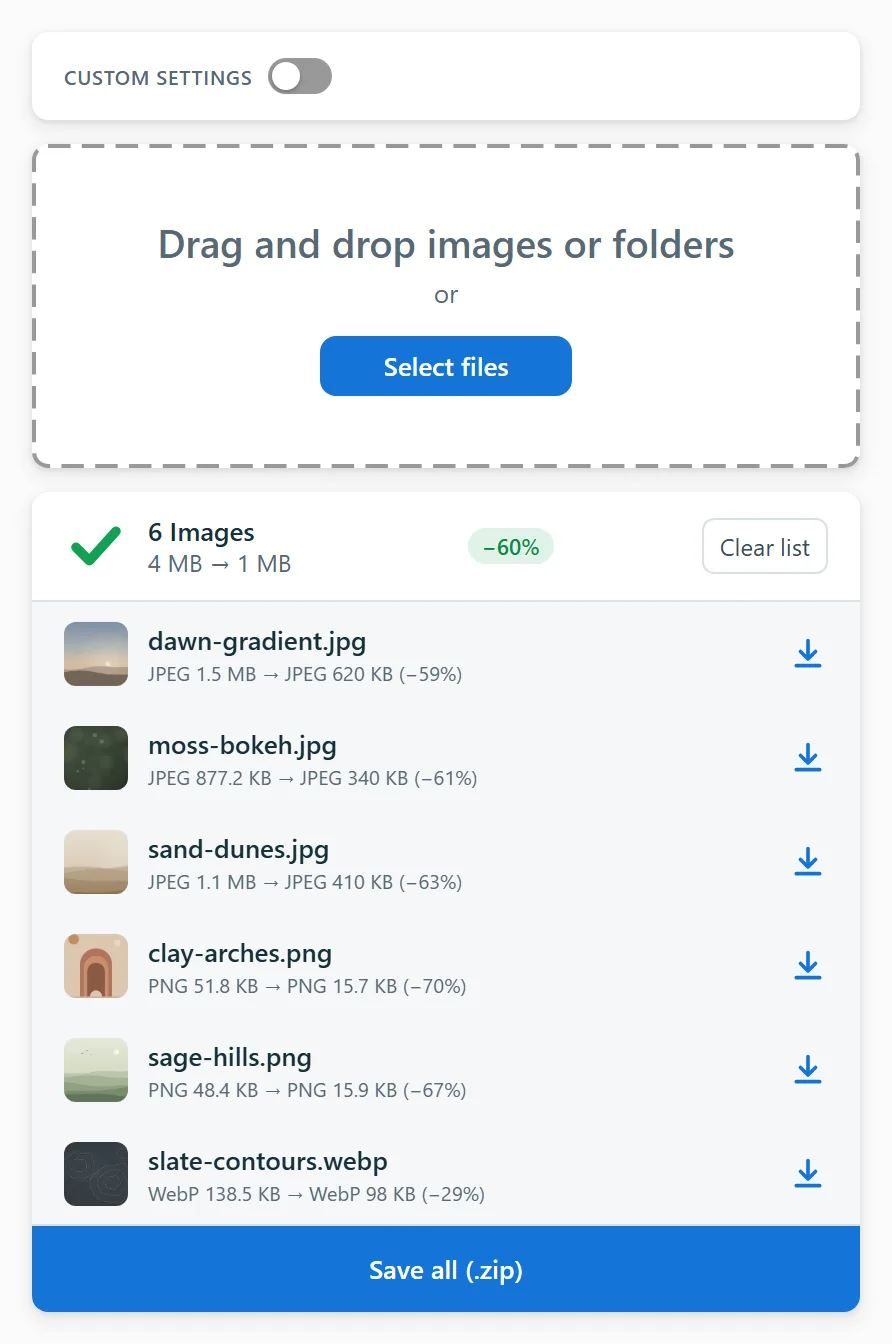
Compress Image 側邊面板:拖放區、6 張已壓縮照片的清單(從 4 MB 縮小到 1 MB),以及「全部存成 ZIP」按鈕

如何壓縮圖片?點幾下就完成

  1. 1將擴充功能加到 Chrome 或 Edge。
  2. 2按一下圖示,開啟側邊面板。
  3. 3將檔案拖放到面板中。
  4. 4逐一儲存結果,或打包成 ZIP 一次儲存。

不必手動拉滑桿,也不用憑感覺反覆嘗試。引擎會自動選擇所有設定,讓您在不犧牲畫質的情況下完成壓縮:感知品質指標會將每個候選結果與原圖比對,只保留肉眼看不出差異的版本。

照片壓縮一次搞定:PNG、JPEG、WebP、HEIC 通通支援

不論遇到哪種格式,都會交給最合適的引擎處理:

  • PNG:智慧調色盤與遞色處理
  • JPEG 與 JPG:採用新一代 jpegli 編碼器,相機直出或通訊軟體傳來的照片都適用
  • iPhone 拍攝的 HEIC 照片會轉成更輕巧的 JPEG
  • WebP 與 AVIF:以原本的格式重新編碼
  • 動態 GIF 與 WebP:自動偵測並原封不動保留

需要為電子郵件、網站或限制嚴格的上傳表單縮小圖片檔案嗎?通常可節省 30%~70%,而且壓縮結果很實在:檔案若無法再縮小,就直接退回原始檔案,絕不會越壓越大。

PNG JPEG WEBP HEIC AVIF BMP GIF
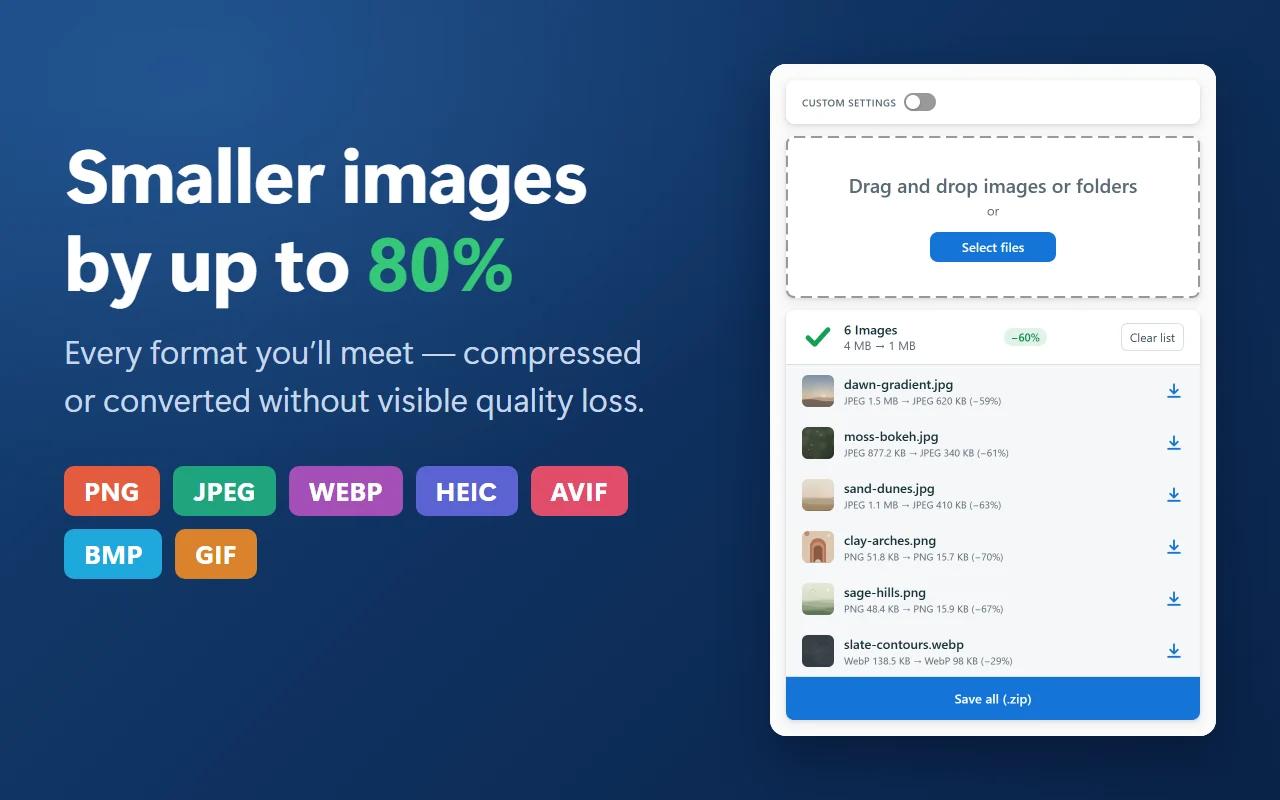
圖片最多縮小 80%:PNG、JPEG、WebP、HEIC、AVIF、BMP 與 GIF 格式標籤,旁邊的面板中 6 張照片已壓縮 60%

隱私優先的設計,不同於一般線上壓縮圖片工具

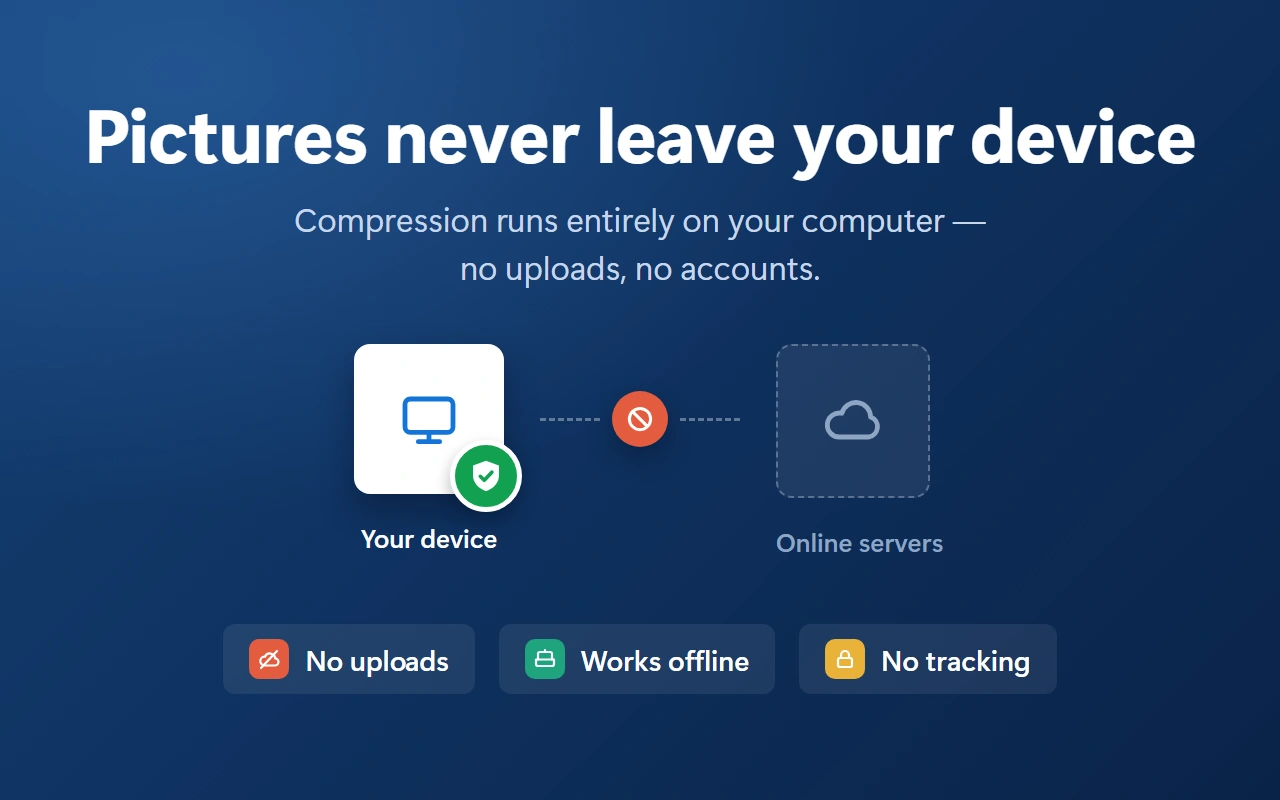
一般的線上工具會把您的資料傳到某台伺服器再傳回來;這個擴充功能則在完全離線的狀態下完成同樣的工作。不追蹤、不需帳號,也完全沒有網路請求。圖片從不離開您的電腦,所以大量批次處理也快得驚人。

它也不會要求任何網站存取權限:擴充功能沒有主機權限,無法讀取或修改網頁。原始檔案絕不會被更動,縮小後的副本會存到「下載」資料夾。

不上傳 離線可用 不追蹤 免帳號
圖片不會離開您的裝置:壓縮在您的電腦上進行,通往線上伺服器的連線已被打叉——不上傳、離線可用、不追蹤

整個資料夾丟進來,一次批次壓縮

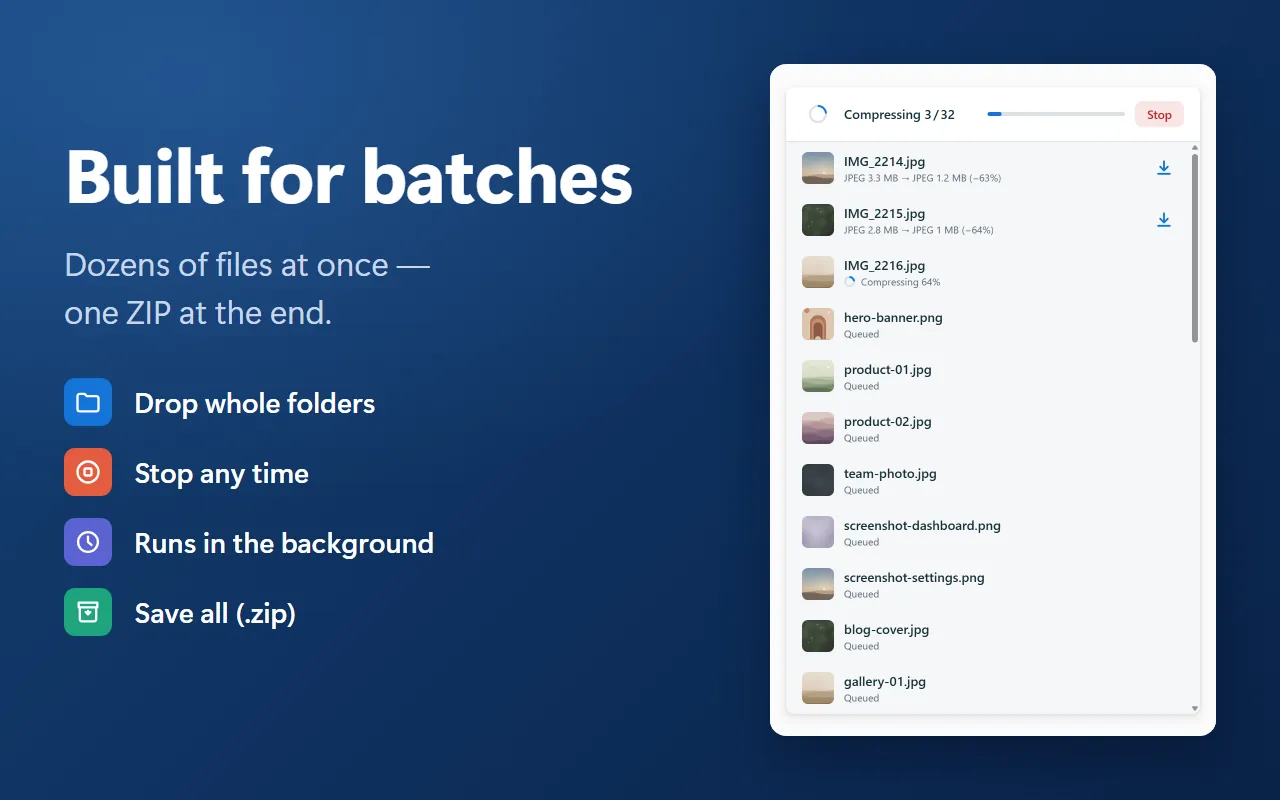
專為實際工作而設計,不必一次只處理一張圖片:

  • 一次拖放數十個檔案或整個資料夾
  • 原始檔案大小沒有上限,超大照片也能處理
  • 即使關閉面板,佇列仍會在背景繼續執行
  • 即時顯示每個檔案與整批作業的進度
  • 隨時可以停止;全部結果可打包成一個 ZIP
  • 在側邊面板中操作,或切換到寬敞的完整分頁模式
專為批次處理設計:面板正在壓縮 32 個檔案中的第 3 個,並顯示即時進度、「停止」按鈕與待處理的圖片佇列

保留原格式或轉換格式,畫質一樣有保障

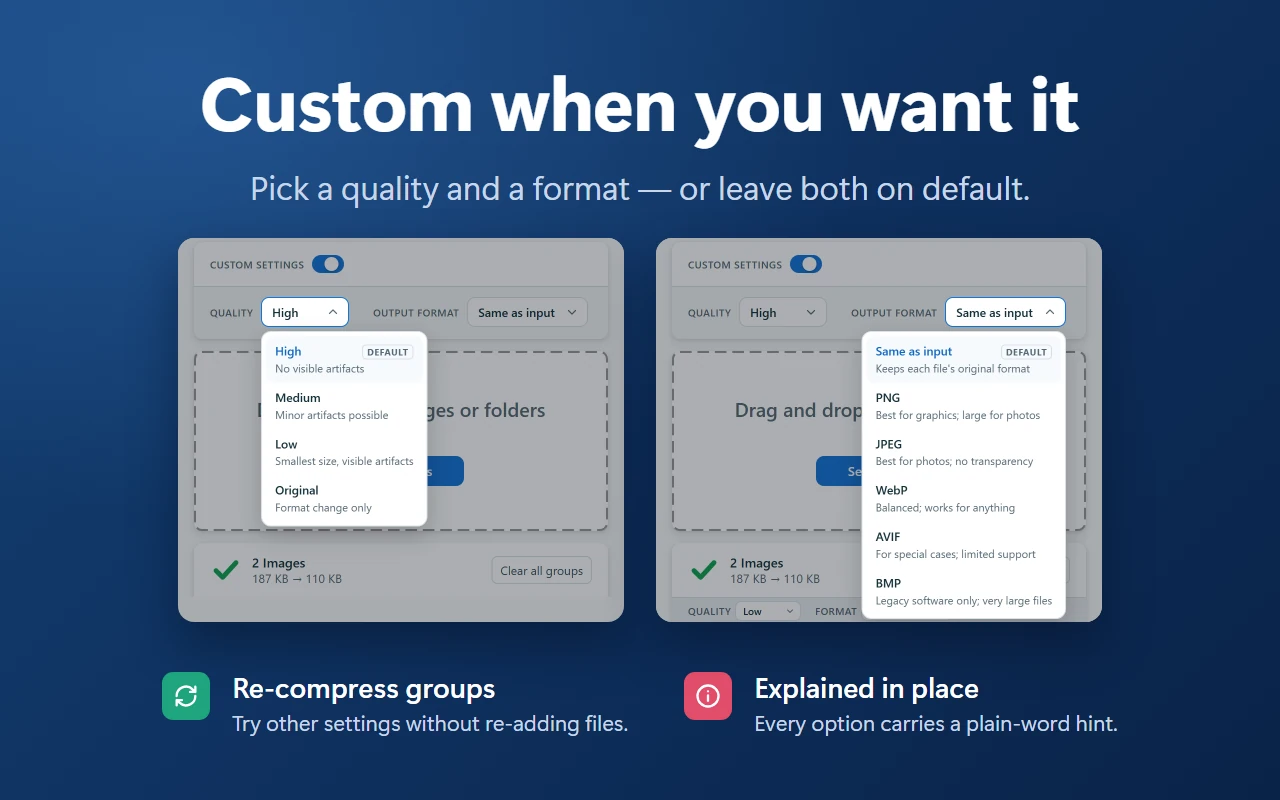
輸出方式也由您決定。可以保留原本的格式,也能在 PNG、JPEG、WebP 與 AVIF 之間互相轉換;無論選擇哪一種,都能在壓縮的同時維持畫質:移除佔空間的中繼資料,並完整保留色彩、邊緣和細節。

「高」「中」「低」三種品質等級會依每張圖片自動調整;「原始」則只轉換格式。不必重新加入檔案,就能用其他設定重新處理任何一組;每個選項都附有淺顯易懂的說明。

自訂設定:品質可選高、中、低或原始,輸出格式可選與輸入相同、PNG、JPEG、WebP、AVIF 或 BMP

紮實的核心技術:jpegli、libavif 與 SSIMULACRA 2

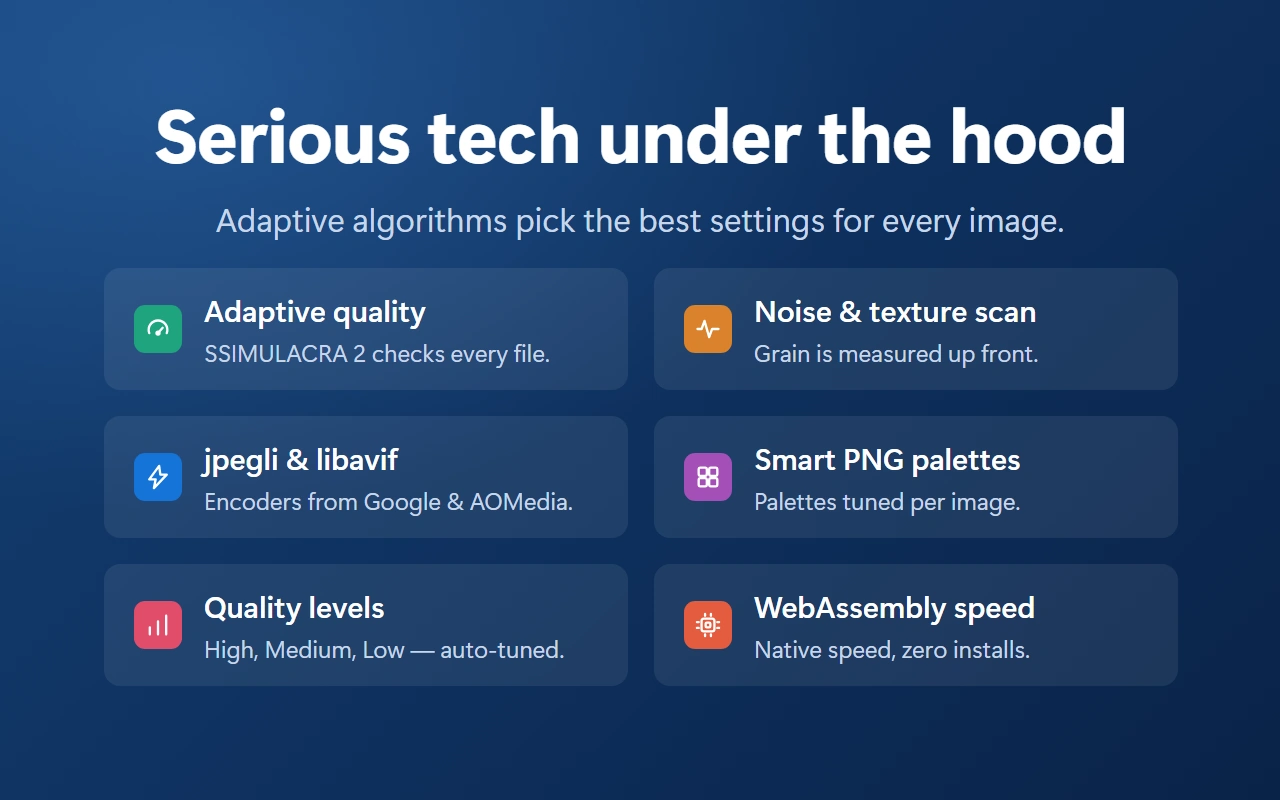
每次處理圖片檔案時,自適應演算法都會挑出合適的設定,因此雜訊多的照片和扁平的 UI 圖示絕不會用同一套方式處理:

  • 自適應品質:SSIMULACRA 2 逐一檢查每個檔案
  • 雜訊與紋理掃描:事先測量顆粒感
  • jpegli 與 libavif:來自 Google 與 AOMedia 的編碼器
  • 智慧 PNG 調色盤:依每張圖片調整色彩
  • 品質等級:高、中、低自動調整
  • WebAssembly 加速:接近原生的速度,不必額外安裝
紮實的核心技術:採用 SSIMULACRA 2 的自適應品質、雜訊與紋理掃描、jpegli 與 libavif 編碼器、智慧 PNG 調色盤、品質等級及 WebAssembly 加速

支援 Windows、macOS、Linux 與 ChromeOS

想知道在 Mac 或 Windows 上怎麼壓縮圖片嗎?只要能執行 Chrome 或 Edge,不論是 macOS、Windows、Linux 還是 ChromeOS,這個擴充功能都能以同樣的一鍵流程運作,不必另外安裝軟體。

網頁開發人員網頁載入更快
設計師設計稿更輕巧
遊戲開發者精靈圖更輕巧
學生附件大小剛剛好

常見問題

Compress Image 是免費的圖片壓縮工具嗎?

是的,核心功能完全免費,不必註冊就能使用。

可以批次壓縮照片嗎?

當然可以,想加入多少檔案都行,最後打包成一個壓縮檔下載即可。

手機拍的照片也能壓縮嗎?

可以,一般手機照片都支援,檔案通常能縮小一半。

圖片大小有限制嗎?

沒有人為限制,只是超大的圖片需要多一點處理時間。

這款壓縮工具支援哪些圖片格式?

常見與少見的格式都支援,包括 HEIC(iPhone 照片)、AVIF 以及老舊的 BMP。

這次壓縮過的圖片可以在哪裡查看?

所有結果都會保留在清單中,直到您清除清單或關閉瀏覽器為止。

這個工具會更動我的原始檔案嗎?

絕對不會。原始檔案維持原樣,縮小後的副本會存到「下載」資料夾。

準備好點幾下就完成壓縮了嗎?

安裝擴充功能,把檔案拖放到面板中,每天上傳檔案都更輕鬆。