Compress Image-এর আইকন Compress Image · Chrome ও Edge এক্সটেনশন

ইমেজ কম্প্রেসর: কোয়ালিটি না হারিয়ে ছবির সাইজ কমান — সরাসরি আপনার ব্রাউজারেই

এই ফটো কম্প্রেসর ইমেজের সাইজ কমায় এবং পুরোটাই চলে আপনার ডিভাইসে: কিছুই আপলোড হয় না, সার্ভারে কিছুই সেভ হয় না। ছবিগুলো সাইড প্যানেলে ড্র্যাগ অ্যান্ড ড্রপ করুন আর কয়েক সেকেন্ডেই পেয়ে যান ছোট কপি — সাধারণত সাইজ 30–70% কমে যায়।

  • ফ্রি
  • সাইন-আপ লাগে না
  • অফলাইনে কাজ করে
  • PNG, JPEG, WebP, HEIC, AVIF, GIF, BMP
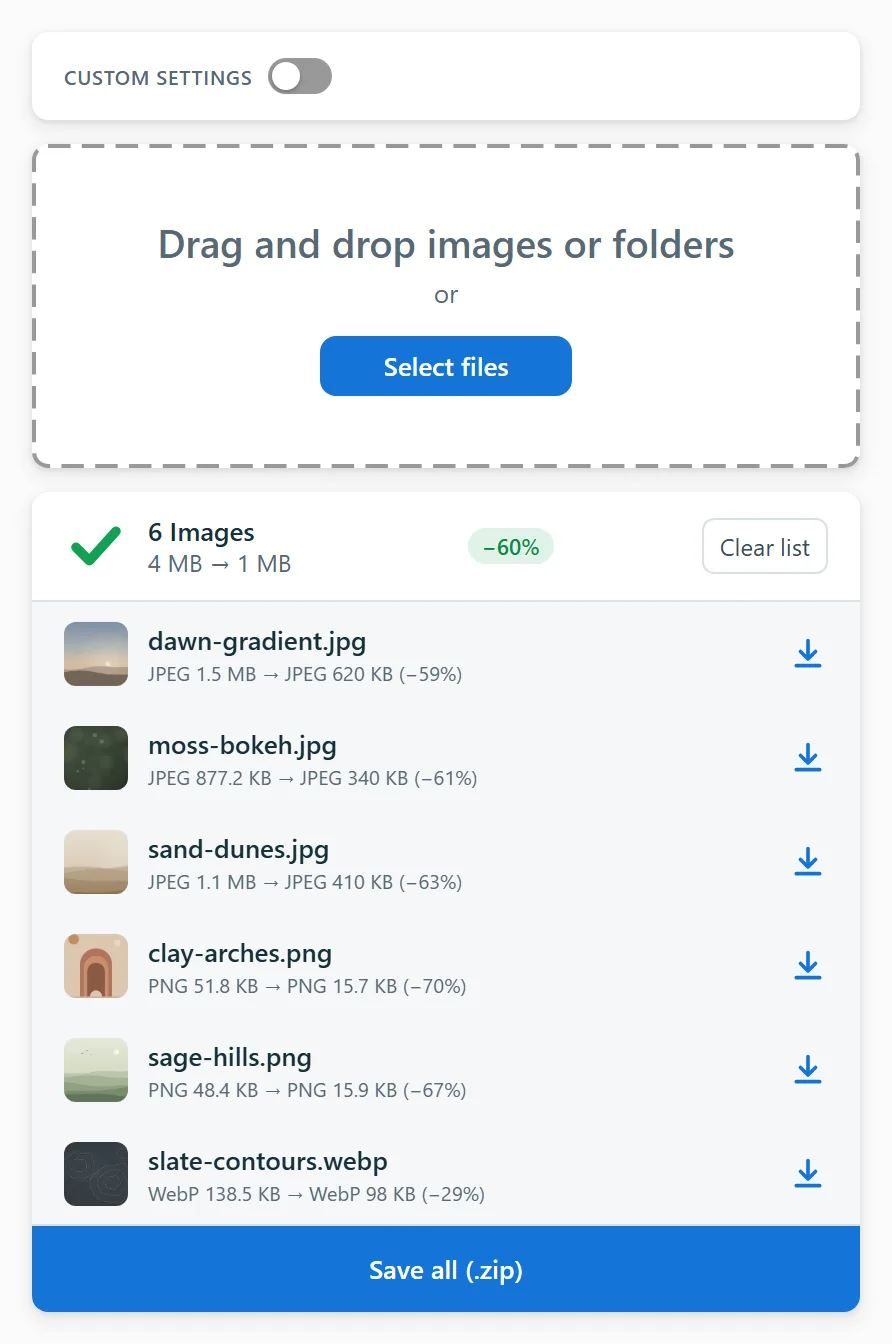
Compress Image-এর সাইড প্যানেল: ড্র্যাগ অ্যান্ড ড্রপ জোন আর ছয়টি কম্প্রেস করা ফটোর তালিকা, 4 MB থেকে কমে 1 MB, সঙ্গে সব ZIP হিসেবে সেভ করার বাটন

কয়েক ক্লিকে কীভাবে ছবি কম্প্রেস করবেন

  1. 1Chrome বা Edge-এ এক্সটেনশনটি যোগ করুন।
  2. 2সাইড প্যানেল খুলতে আইকনে ক্লিক করুন।
  3. 3আপনার ফাইলগুলো সেখানে ড্র্যাগ অ্যান্ড ড্রপ করুন।
  4. 4ফলাফল একে একে বা ZIP হিসেবে সেভ করুন।

স্লাইডার নাড়াচাড়ার ঝামেলা নেই, আন্দাজেরও দরকার নেই। ইঞ্জিন প্রতিটি সেটিং নিজেই বেছে নেয়, তাই আপনি কোয়ালিটি না হারিয়ে ইমেজ কম্প্রেস করতে পারেন: মানুষের চোখের মতো করে বিচার করা একটি মেট্রিক প্রতিটি সম্ভাব্য ভার্সনকে অরিজিনালের সঙ্গে মিলিয়ে দেখে এবং শুধু সেই ভার্সনটিই রাখে, যার পার্থক্য আপনার চোখ ধরতে পারে না।

PNG, JPEG, WebP, HEIC ও আরও অনেক ফরম্যাটের জন্য একটাই ফটো কম্প্রেসর

প্রতিটি ফরম্যাট সামলায় তার জন্য সবচেয়ে উপযুক্ত ইঞ্জিন:

  • PNG — স্মার্ট প্যালেট ও ডিথারিং
  • JPEG ও JPG — ক্যামেরা বা মেসেঞ্জার থেকে সরাসরি আসা ফাইল, আধুনিক jpegli এনকোডারে
  • iPhone-এর HEIC ফটো হালকা JPEG-এ কনভার্ট হয়
  • WebP ও AVIF — নিজের ফরম্যাটেই আবার এনকোড হয়
  • অ্যানিমেটেড GIF ও WebP — চিনে নিয়ে হুবহু রেখে দেওয়া হয়

ইমেল, ওয়েবসাইট বা কড়া সাইজ-সীমার আপলোড ফর্মের জন্য ইমেজের সাইজ কমাতে চান? সাধারণত 30–70% পর্যন্ত সাইজ কমে, আর কম্প্রেশনটা সৎ: কোনো ফাইল আর ছোট করা না গেলে অরিজিনালটাই অপরিবর্তিত ফেরত দেওয়া হয়, তাই কোনো ফাইল কখনো বড় হয় না।

PNG JPEG WEBP HEIC AVIF BMP GIF
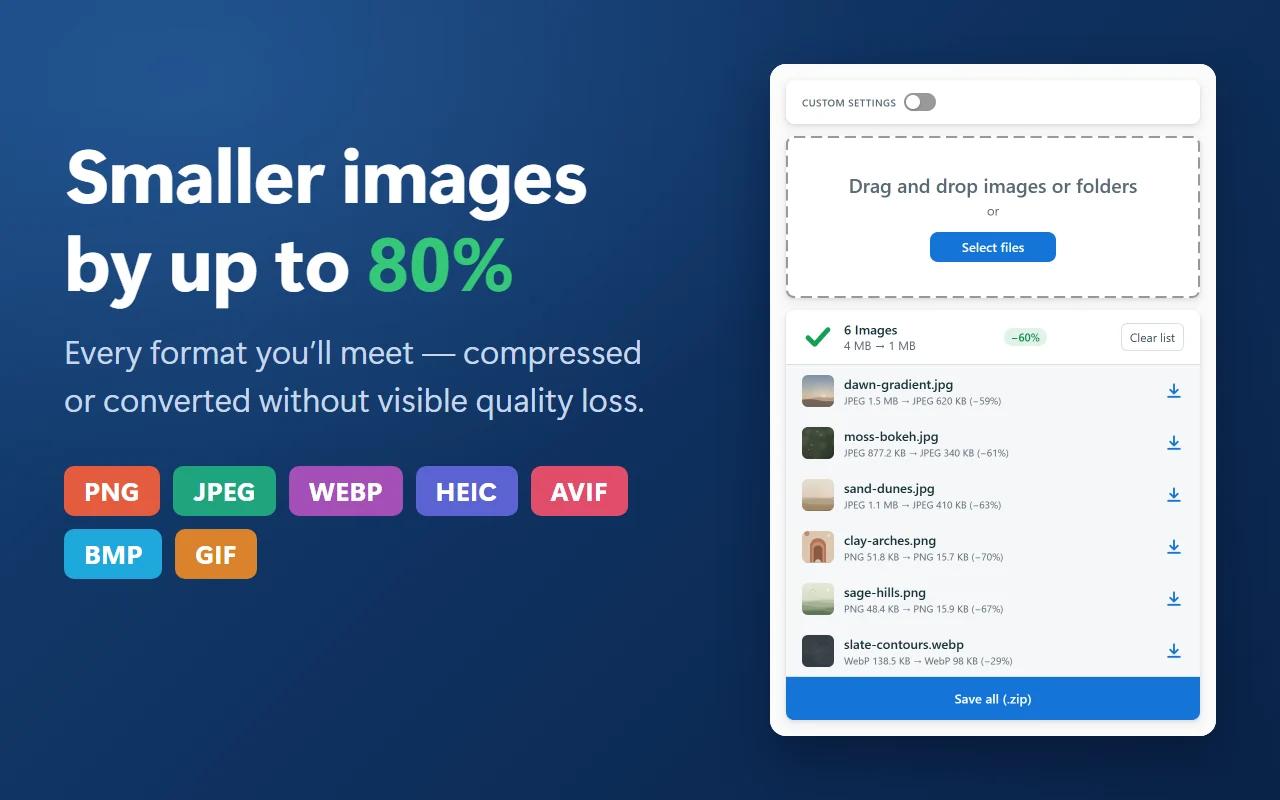
ছবি 80% পর্যন্ত ছোট: PNG, JPEG, WebP, HEIC, AVIF, BMP ও GIF ব্যাজ, পাশে প্যানেলে 60% কম্প্রেস হওয়া ছয়টি ফটো

পুরোপুরি প্রাইভেট — অনলাইন ইমেজ কম্প্রেস টুলের মতো নয়

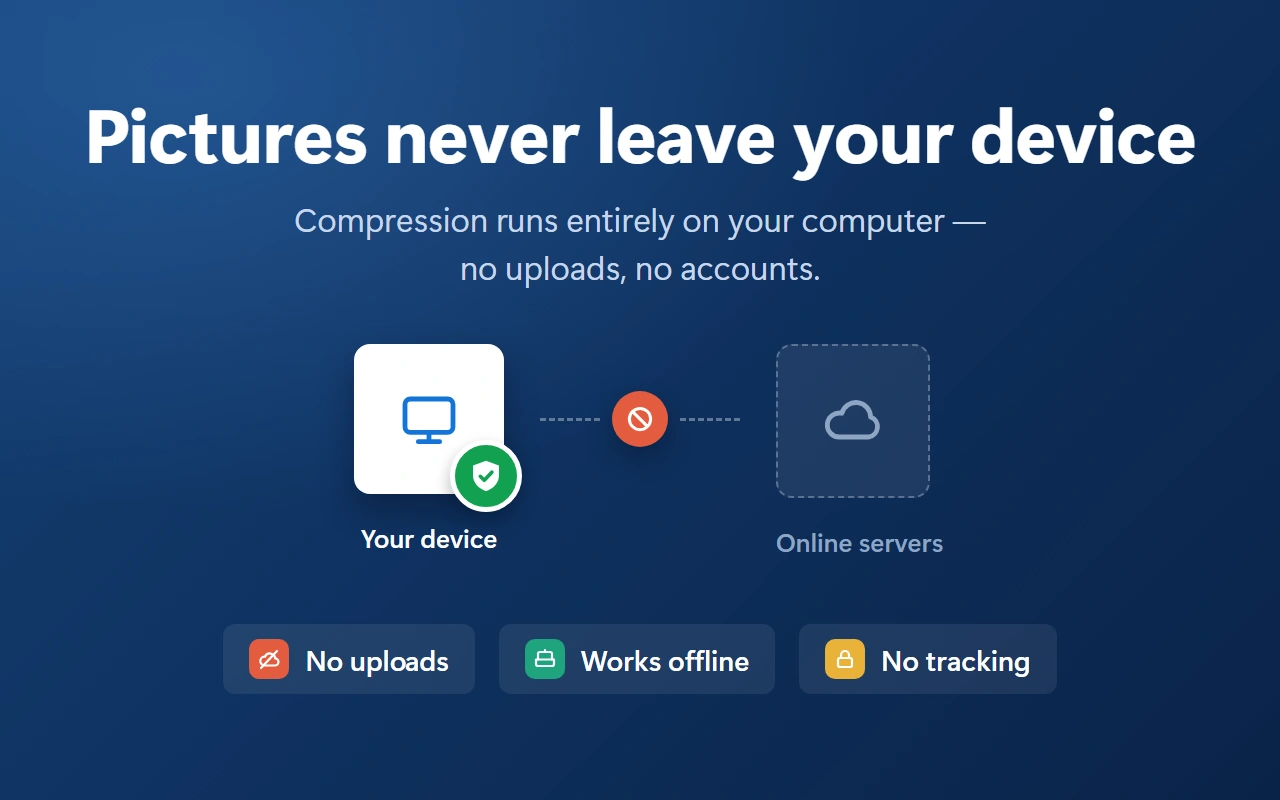
সাধারণ অনলাইন টুল আপনার ডেটা কোনো সার্ভারে পাঠায়, তারপর ফেরত আনে; এই এক্সটেনশন একই কাজ পুরোপুরি অফলাইনে করে। কোনো ট্র্যাকিং নেই, অ্যাকাউন্ট নেই, কোনো নেটওয়ার্ক রিকোয়েস্টই নেই — আপনার ছবি কখনো কম্পিউটারের বাইরে যায় না, তাই বড় ব্যাচও অবাক করার মতো দ্রুত প্রসেস হয়।

এটি ওয়েবসাইটের অ্যাক্সেসও চায় না: এক্সটেনশনের কোনো হোস্ট পারমিশন নেই এবং এটি ওয়েব পেজ পড়তে বা বদলাতে পারে না। অরিজিনাল ফাইলে কখনো হাত দেওয়া হয় না — ছোট কপিগুলো যায় ডাউনলোড ফোল্ডারে।

আপলোড নেই অফলাইনে কাজ করে ট্র্যাকিং নেই অ্যাকাউন্ট লাগে না
ছবি আপনার ডিভাইসের বাইরে যায় না: কম্প্রেশন হয় আপনার কম্পিউটারে, আর অনলাইন সার্ভারের সঙ্গে সংযোগের রেখাটি ক্রস দিয়ে কাটা — আপলোড নেই, অফলাইনে কাজ করে, ট্র্যাকিং নেই

পুরো ফোল্ডারের ইমেজ ফাইলের সাইজ একসঙ্গে কমান

আসল কাজের জন্য তৈরি, একবারে একটা ছবির জন্য নয়:

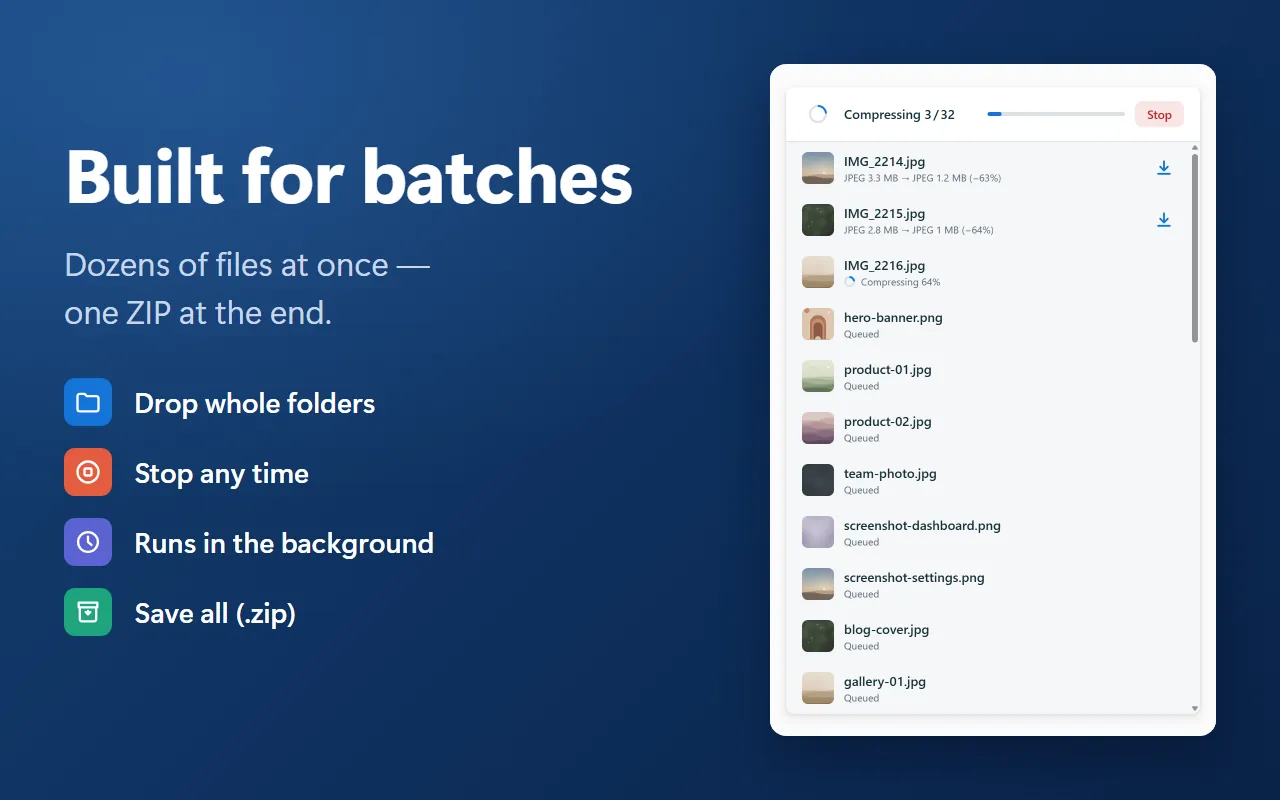
  • একসঙ্গে ডজন ডজন ফাইল বা পুরো ফোল্ডার ড্র্যাগ অ্যান্ড ড্রপ করুন
  • অরিজিনাল ফাইলের সাইজে কোনো সীমা নেই — বিশাল ছবিও দিব্যি কম্প্রেস হয়
  • প্যানেল বন্ধ থাকলেও কিউ ব্যাকগ্রাউন্ডে চলতে থাকে
  • প্রতিটি ফাইল ও পুরো ব্যাচের লাইভ প্রোগ্রেস
  • যেকোনো সময় থামান; সবকিছু একটি ZIP-এ সেভ করুন
  • সাইড প্যানেলে কাজ করুন বা বড় ফুল-ট্যাব মোডে চলে যান
ব্যাচের জন্য তৈরি: প্যানেলে 32টির মধ্যে 3টি ফাইল কম্প্রেস হচ্ছে, সঙ্গে লাইভ প্রোগ্রেস, স্টপ বাটন আর বাকি ছবির কিউ

ফরম্যাট একই রাখুন বা কনভার্ট করুন — কোয়ালিটি থাকবে আগের মতোই

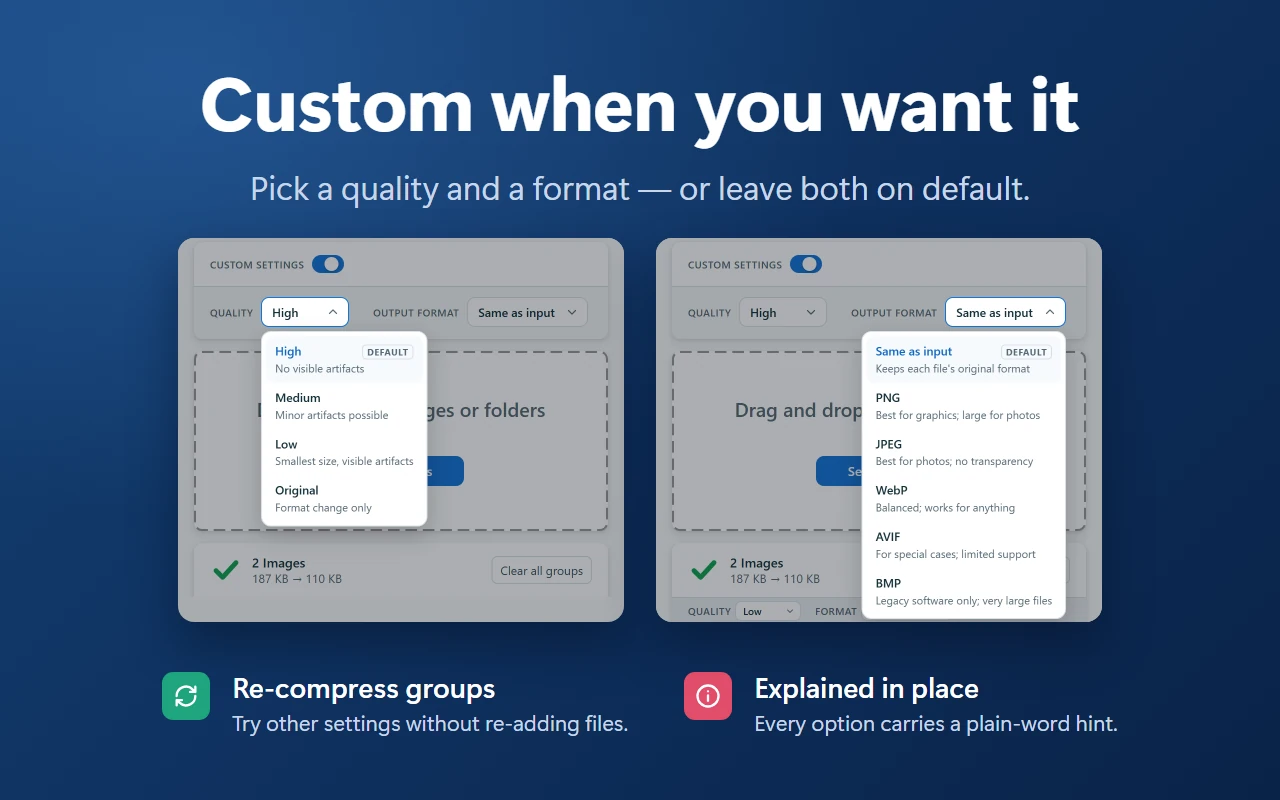
আউটপুটও আপনার নিয়ন্ত্রণে। অরিজিনাল ফরম্যাট রাখুন অথবা PNG, JPEG, WebP ও AVIF-এর মধ্যে কনভার্ট করুন — দুই ক্ষেত্রেই টুলটি ইমেজ কম্প্রেস করবে, কিন্তু কোয়ালিটি বজায় রাখবে: ভারী মেটাডেটা বাদ দেবে, অথচ রং, কিনারা আর সূক্ষ্ম ডিটেল অক্ষত থাকবে।

হাই, মিডিয়াম ও লো কোয়ালিটি লেভেল প্রতিটি ইমেজের জন্য নিজে থেকেই টিউন হয়; “অরিজিনাল” শুধু ফরম্যাট বদলায়। ফাইল আবার যোগ না করেই যেকোনো গ্রুপ অন্য সেটিংয়ে আবার চালান — প্রতিটি অপশন সহজ ভাষায় বুঝিয়ে দেওয়া আছে।

কাস্টম সেটিংস: কোয়ালিটি হাই, মিডিয়াম, লো বা অরিজিনাল, আর আউটপুট ফরম্যাট — ইনপুটের মতোই, PNG, JPEG, WebP, AVIF বা BMP

ভেতরে জোরালো প্রযুক্তি: jpegli, libavif ও SSIMULACRA 2

যতবার আপনি ইমেজ ফাইল কম্প্রেস করেন, অ্যাডাপটিভ অ্যালগরিদম ঠিক সেটিংস বেছে নেয়, তাই নয়েজওয়ালা ফটো আর সাদামাটা UI আইকনকে কখনো একইভাবে সামলানো হয় না:

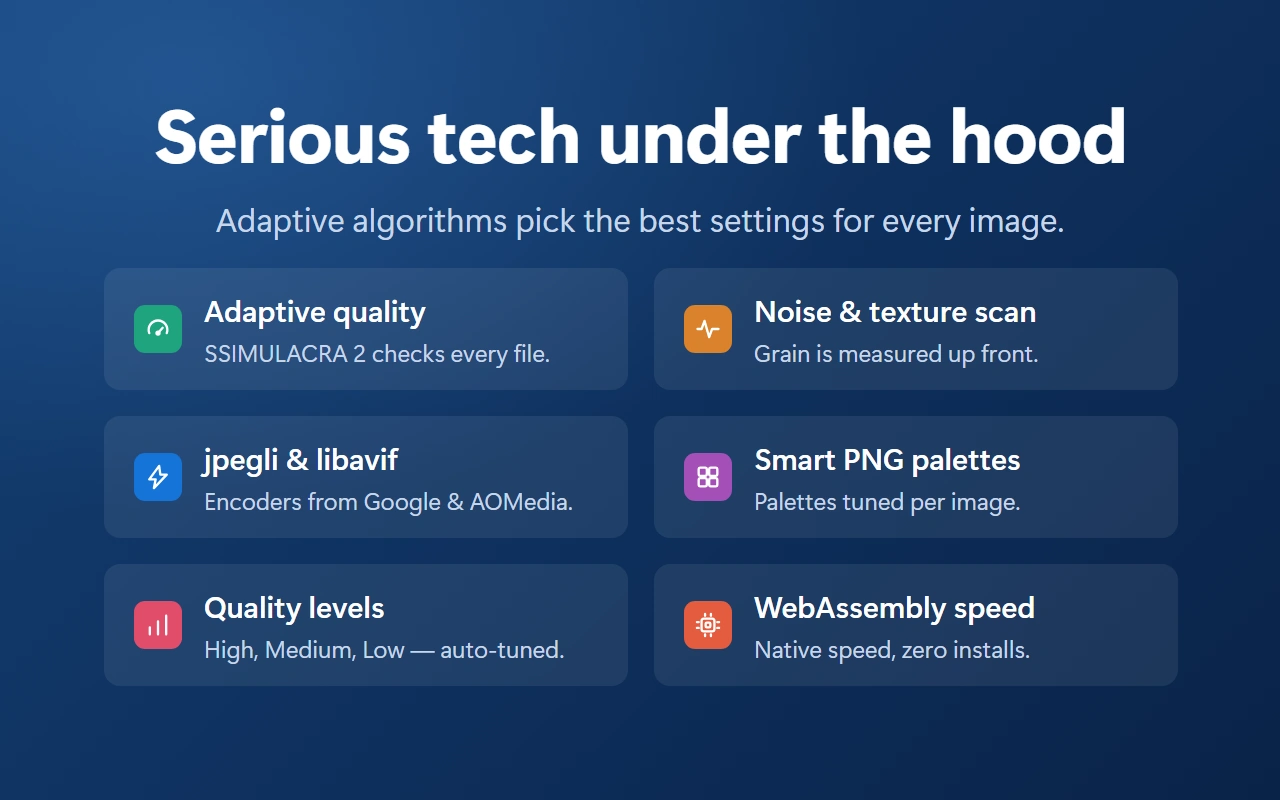
  • অ্যাডাপটিভ কোয়ালিটি — SSIMULACRA 2 প্রতিটি ফাইল যাচাই করে
  • নয়েজ ও টেক্সচার স্ক্যান — গ্রেন আগেই মেপে নেওয়া হয়
  • jpegli ও libavif — Google ও AOMedia-র এনকোডার
  • স্মার্ট PNG প্যালেট — প্রতিটি ইমেজের জন্য আলাদা করে টিউন করা রং
  • কোয়ালিটি লেভেল — হাই, মিডিয়াম ও লো, নিজে থেকেই টিউন হয়
  • WebAssembly-র গতি — নেটিভ গতি, আলাদা কিছু ইনস্টল করতে হয় না
ভেতরে জোরালো প্রযুক্তি: SSIMULACRA 2 সহ অ্যাডাপটিভ কোয়ালিটি, নয়েজ ও টেক্সচার স্ক্যান, jpegli ও libavif এনকোডার, স্মার্ট PNG প্যালেট, কোয়ালিটি লেভেল আর WebAssembly-র গতি

Windows, macOS, Linux ও ChromeOS-এ চলে

Mac বা Windows-এ কীভাবে ফটো কম্প্রেস করবেন, ভাবছেন? Chrome বা Edge যেখানে চলে, সেখানেই এই এক্সটেনশন চলে — macOS, Windows, Linux ও ChromeOS — একই এক-ক্লিকের সহজ পদ্ধতিতে, বাড়তি কোনো সফটওয়্যার ইনস্টল না করেই।

ওয়েব ডেভেলপারদ্রুত পেজ
ডিজাইনারহালকা মকআপ
গেম ডেভেলপারহালকা স্প্রাইট
শিক্ষার্থীসীমার মধ্যে অ্যাটাচমেন্ট

সচরাচর জিজ্ঞাসিত প্রশ্ন

Compress Image কি ফ্রি টুল?

হ্যাঁ, মূল ফিচারগুলোর জন্য কোনো টাকা লাগে না, আর এগুলো রেজিস্ট্রেশন ছাড়াই কাজ করে।

একসঙ্গে অনেক ফটো কি কম্প্রেস করা যায়?

অবশ্যই — যত খুশি ফাইল যোগ করুন আর সবকিছু একটি আর্কাইভে নিয়ে নিন।

ফোনে তোলা ছবিও কি কম্প্রেস হবে?

হ্যাঁ, ফোনে তোলা সাধারণ ছবি সাপোর্ট করা হয়, আর বেশির ভাগ ক্ষেত্রে সেগুলোর সাইজ অর্ধেক হয়ে যায়।

ইমেজ সাইজের কোনো সীমা আছে কি?

কোনো কৃত্রিম সীমা নেই; খুব বড় ছবিতে শুধু একটু বেশি সময় লাগে।

এই ইমেজ কম্প্রেসর কোন কোন ফরম্যাট সাপোর্ট করে?

সব জনপ্রিয় ও বিরল ফরম্যাট সাপোর্ট করা হয়, যার মধ্যে আছে HEIC (iPhone-এর ফটো), AVIF আর পুরোনো BMP।

এই সেশনে কম্প্রেস করা ছবিগুলো কোথায় দেখব?

আপনি তালিকা ক্লিয়ার না করা বা ব্রাউজার বন্ধ না করা পর্যন্ত প্রতিটি ফলাফল তালিকায় থেকে যায়।

টুলটি কি আমার অরিজিনাল ফাইল বদলে দেয়?

কখনোই না — অরিজিনাল ফাইল যেখানে ছিল সেখানেই থাকে, ছোট কপিগুলো যায় ডাউনলোড ফোল্ডারে।

কয়েক ক্লিকে ছবি কম্প্রেস করতে তৈরি?

এক্সটেনশনটি ইনস্টল করুন, ফাইলগুলো প্যানেলে ড্র্যাগ অ্যান্ড ড্রপ করুন আর প্রতিদিন উপভোগ করুন হালকা আপলোড।