Compress Image નો આઇકન Compress Image · Chrome અને Edge એક્સ્ટેંશન

ઇમેજ કોમ્પ્રેસર: ક્વોલિટી ગુમાવ્યા વિના ફોટો સાઇઝ ઓછી કરો — સીધું તમારા બ્રાઉઝરમાં

આ ફોટો કોમ્પ્રેસર ઇમેજની સાઇઝ ઘટાડે છે અને સંપૂર્ણપણે તમારા ડિવાઇસ પર ચાલે છે: કંઈ જ અપલોડ થતું નથી અને સર્વર પર કંઈ જ સેવ થતું નથી. ફોટા સાઇડ પેનલમાં ડ્રેગ એન્ડ ડ્રોપ કરો અને થોડી જ સેકન્ડમાં તેમની નાની કોપી મેળવો — સામાન્ય રીતે સાઇઝ 30–70% ઘટી જાય છે.

  • મફત
  • સાઇન-અપની જરૂર નથી
  • ઓફલાઇન કામ કરે છે
  • PNG, JPEG, WebP, HEIC, AVIF, GIF, BMP
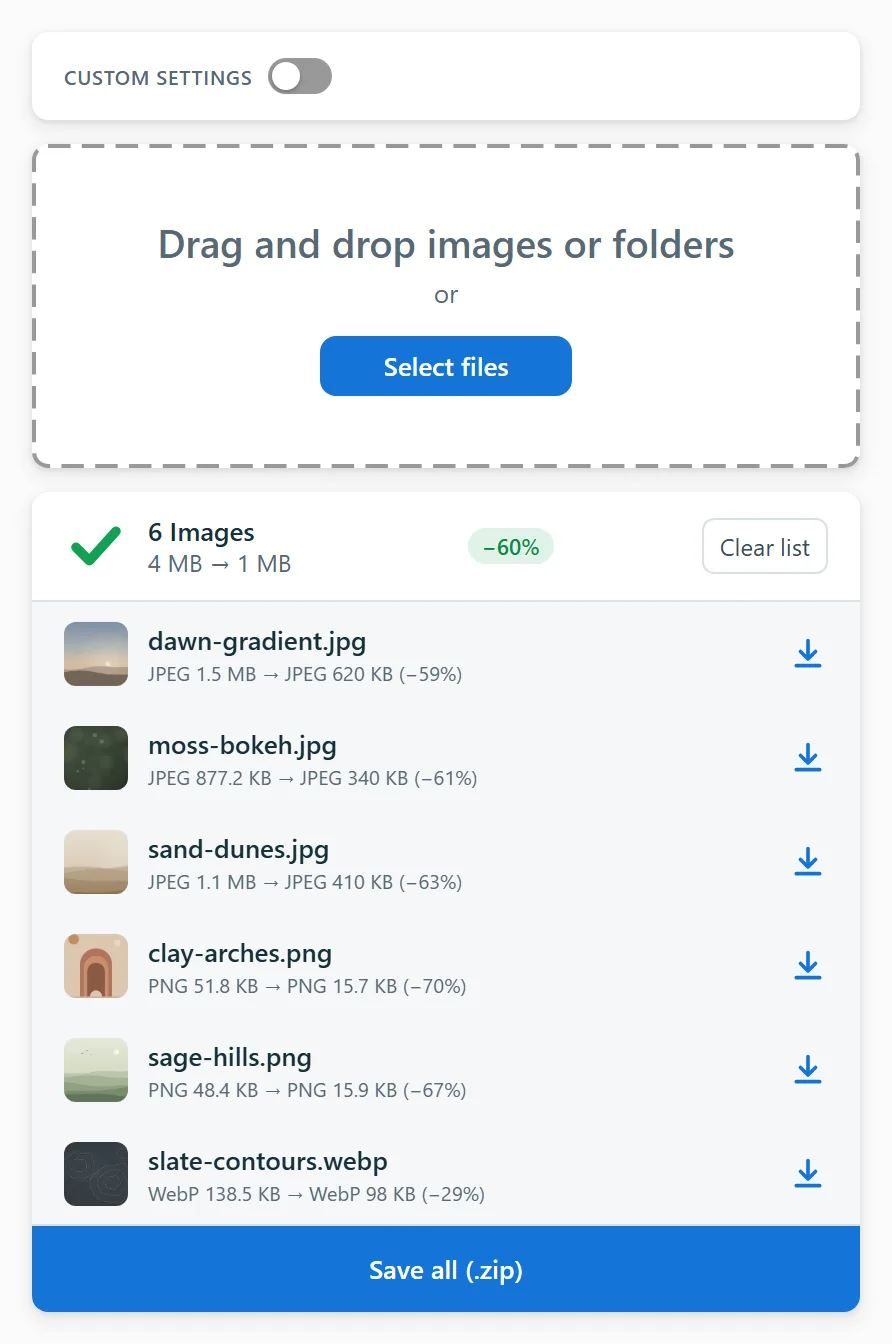
Compress Image ની સાઇડ પેનલ: ડ્રેગ એન્ડ ડ્રોપ ઝોન અને કોમ્પ્રેસ કરેલા છ ફોટાની યાદી, 4 MB થી ઘટીને 1 MB, સાથે બધું ZIP તરીકે સેવ કરવાનું બટન

થોડા ક્લિકમાં ઇમેજ કોમ્પ્રેસ કેવી રીતે કરવી

  1. 1Chrome અથવા Edge માં એક્સ્ટેંશન ઉમેરો.
  2. 2સાઇડ પેનલ ખોલવા માટે આઇકન પર ક્લિક કરો.
  3. 3તમારી ફાઇલો ત્યાં ડ્રેગ એન્ડ ડ્રોપ કરો.
  4. 4પરિણામો એક પછી એક અથવા ZIP તરીકે સેવ કરો.

ન સ્લાઇડર ખસેડવાની ઝંઝટ, ન અંદાજ લગાવવાની જરૂર. એન્જિન દરેક સેટિંગ આપમેળે પસંદ કરે છે, જેથી તમે ક્વોલિટી ગુમાવ્યા વિના ઇમેજ કોમ્પ્રેસ કરી શકો: માનવ આંખની જેમ પારખતું મેટ્રિક દરેક સંભવિત વર્ઝનને ઓરિજિનલ સાથે સરખાવે છે અને ફક્ત એ જ વર્ઝન રાખે છે, જેમાં તમારી આંખ કોઈ ફરક પકડી શકતી નથી.

PNG, JPEG, WebP, HEIC અને બીજા ફોર્મેટ માટે એક જ ફોટો કોમ્પ્રેસર

દરેક ફોર્મેટને તેને અનુકૂળ એન્જિન સંભાળે છે:

  • PNG — સ્માર્ટ પેલેટ અને ડિથરિંગ
  • JPEG અને JPG — કેમેરા કે મેસેન્જરમાંથી સીધી આવેલી ફાઇલો, આધુનિક jpegli એન્કોડર સાથે
  • iPhone ના HEIC ફોટા હળવા JPEG માં કન્વર્ટ થાય છે
  • WebP અને AVIF — પોતાના જ ફોર્મેટમાં ફરીથી એન્કોડ થાય છે
  • એનિમેટેડ GIF અને WebP — ઓળખીને જેમ છે તેમ જ રાખવામાં આવે છે

ઈમેલ, વેબસાઇટ કે કડક સાઇઝ-મર્યાદાવાળા અપલોડ ફોર્મ માટે ઇમેજની સાઇઝ ઘટાડવી છે? સામાન્ય રીતે 30–70% સુધીની બચત થાય છે, અને કોમ્પ્રેશન પ્રામાણિક છે: જો કોઈ ફાઇલ વધુ નાની ન થઈ શકે, તો ઓરિજિનલ ફાઇલ જેમ હતી તેમ જ પાછી મળે છે, એટલે કોઈ ફાઇલ ક્યારેય મોટી થતી નથી.

PNG JPEG WEBP HEIC AVIF BMP GIF
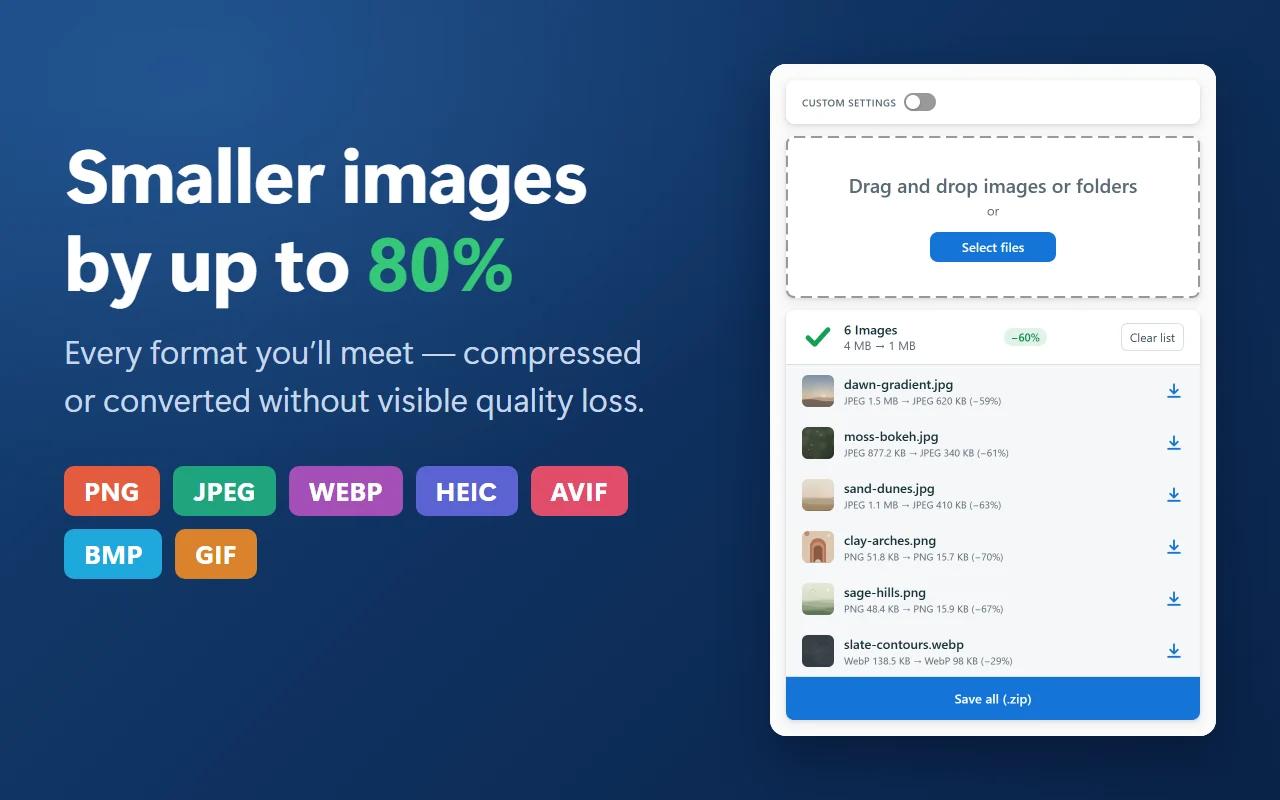
ઇમેજ 80% સુધી નાની: PNG, JPEG, WebP, HEIC, AVIF, BMP અને GIF બેજ, બાજુમાં 60% કોમ્પ્રેસ થયેલા છ ફોટાવાળી પેનલ

સંપૂર્ણપણે પ્રાઇવેટ — ઓનલાઇન ફોટો કોમ્પ્રેસ ટૂલ જેવું નહીં

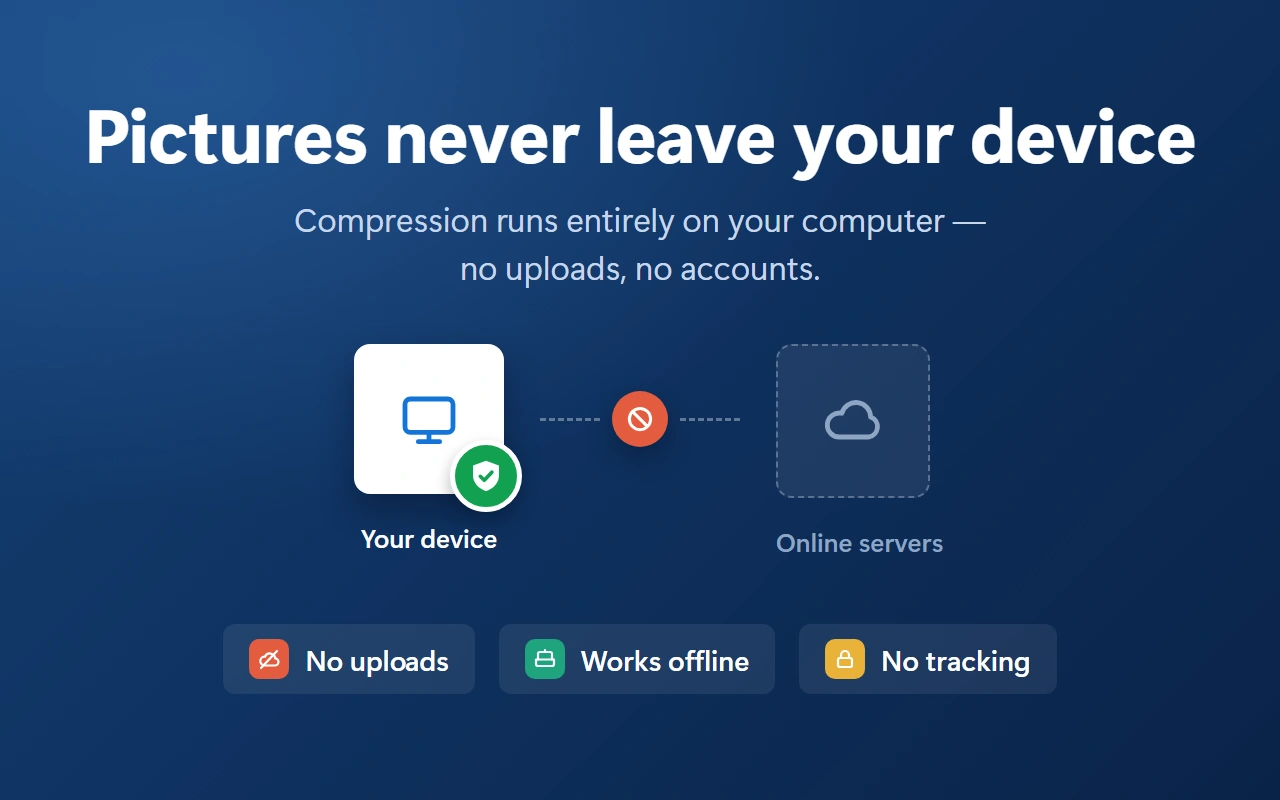
સામાન્ય ઓનલાઇન ટૂલ તમારો ડેટા કોઈ સર્વર પર મોકલે છે અને પાછો લાવે છે; આ એક્સ્ટેંશન એ જ કામ સંપૂર્ણપણે ઓફલાઇન કરે છે. ન ટ્રેકિંગ, ન એકાઉન્ટ, ન કોઈ નેટવર્ક રિક્વેસ્ટ — તમારા ફોટા ક્યારેય કમ્પ્યુટરની બહાર જતા નથી, એટલે મોટી બેચ પણ ધાર્યા કરતાં ઘણી ઝડપથી પ્રોસેસ થાય છે.

તે વેબસાઇટ્સનો એક્સેસ પણ માગતું નથી: એક્સ્ટેંશન પાસે કોઈ હોસ્ટ પરમિશન નથી અને તે વેબ પેજ વાંચી કે બદલી શકતું નથી. ઓરિજિનલ ફાઇલોને ક્યારેય હાથ લગાડવામાં આવતો નથી — નાની કોપી ડાઉનલોડ ફોલ્ડરમાં જાય છે.

અપલોડ નહીં ઓફલાઇન કામ કરે છે ટ્રેકિંગ નહીં એકાઉન્ટની જરૂર નથી
ફોટા તમારા ડિવાઇસની બહાર જતા નથી: કોમ્પ્રેશન તમારા કમ્પ્યુટર પર થાય છે અને ઓનલાઇન સર્વર સાથેની લિંક પર ચોકડી મારેલી છે — અપલોડ નહીં, ઓફલાઇન કામ કરે છે, ટ્રેકિંગ નહીં

આખા ફોલ્ડરની ઇમેજ ફાઇલોની સાઇઝ એકસાથે ઘટાડો

સાચા કામ માટે બનેલું, એક સમયે એક ફોટા માટે નહીં:

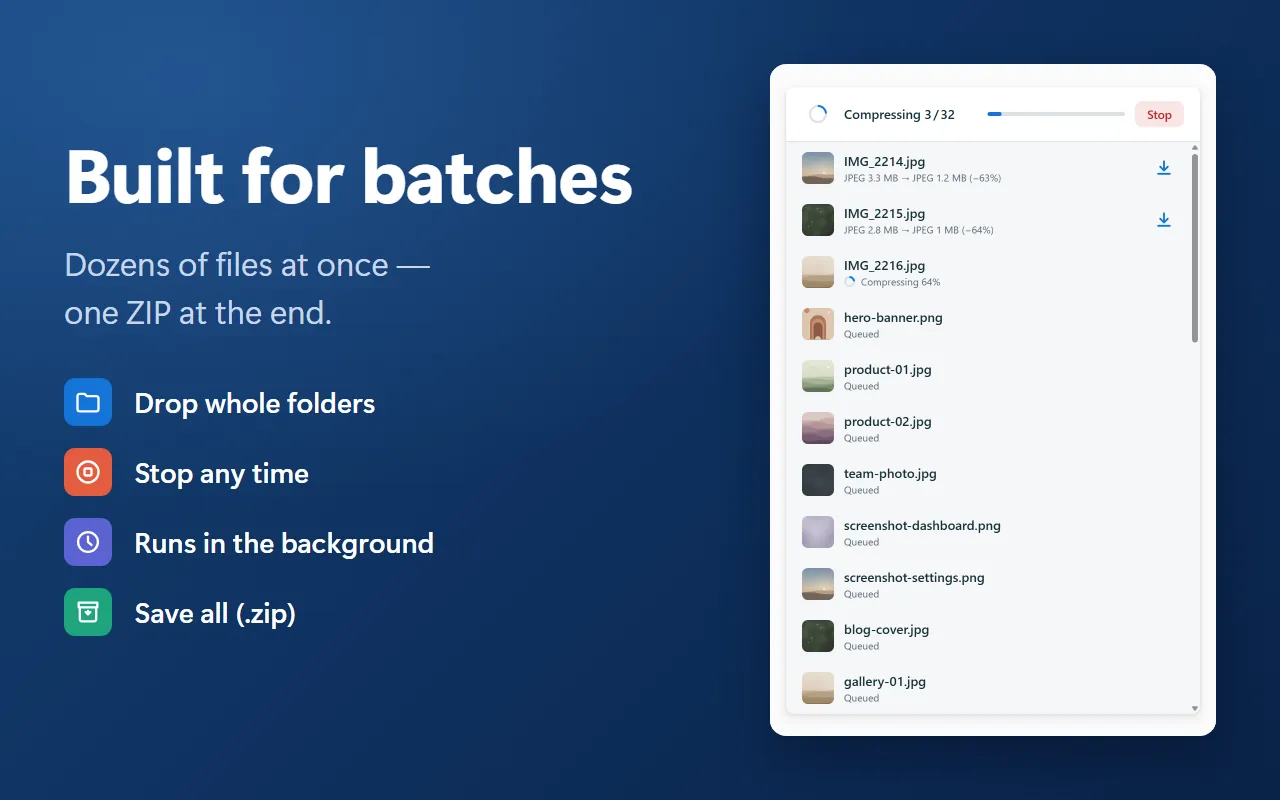
  • ડઝનેક ફાઇલો કે આખા ફોલ્ડર એકસાથે ડ્રેગ એન્ડ ડ્રોપ કરો
  • ઓરિજિનલ ફાઇલની સાઇઝ પર કોઈ મર્યાદા નથી — ખૂબ મોટા ફોટા પણ આરામથી પ્રોસેસ થાય છે
  • પેનલ બંધ હોય ત્યારે પણ કતાર બેકગ્રાઉન્ડમાં ચાલતી રહે છે
  • દરેક ફાઇલ અને આખી બેચની લાઇવ પ્રોગ્રેસ
  • ગમે ત્યારે રોકો; બધું એક જ ZIP માં સેવ કરો
  • સાઇડ પેનલમાં કામ કરો અથવા મોટા ફુલ-ટેબ મોડ પર જાઓ
બેચ માટે બનેલું: પેનલ 32 માંથી 3 ફાઇલો કોમ્પ્રેસ કરી રહી છે, સાથે લાઇવ પ્રોગ્રેસ, સ્ટોપ બટન અને બાકી ઇમેજની કતાર

ફોર્મેટ એ જ રાખો કે બદલો — ક્વોલિટી તો જળવાઈ જ રહેશે

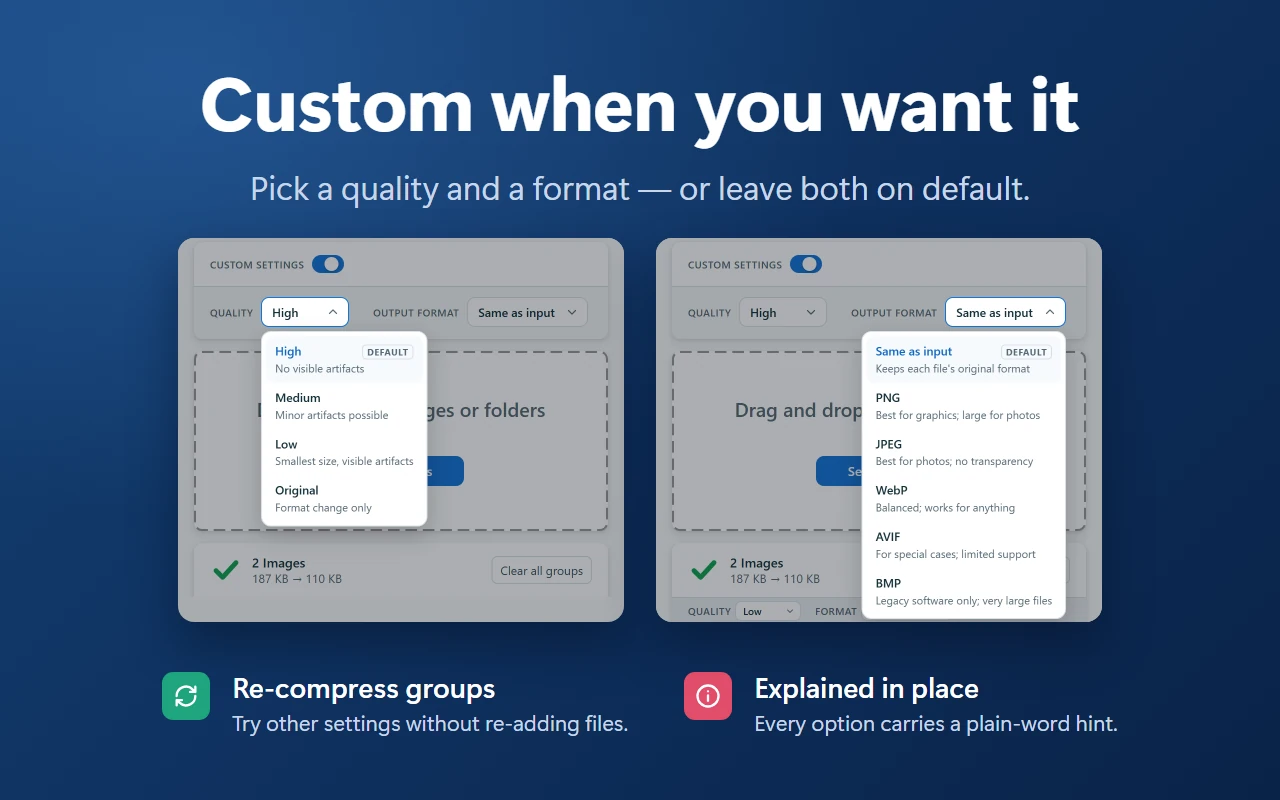
આઉટપુટ પણ તમારા હાથમાં છે. ઓરિજિનલ ફોર્મેટ રાખો અથવા PNG, JPEG, WebP અને AVIF વચ્ચે કન્વર્ટ કરો — બંને રીતે ટૂલ ઇમેજ કોમ્પ્રેસ કરશે, પણ ક્વોલિટી જાળવી રાખશે: ભારે મેટાડેટા દૂર કરશે, જ્યારે રંગો, કિનારીઓ અને બારીક વિગતો જેમ છે તેમ રહેશે.

હાઇ, મીડિયમ અને લો ક્વોલિટી લેવલ દરેક ઇમેજ માટે આપમેળે ટ્યુન થાય છે; “ઓરિજિનલ” ફક્ત ફોર્મેટ બદલે છે. ફાઇલો ફરી ઉમેર્યા વિના કોઈપણ ગ્રુપને બીજા સેટિંગ પર ફરીથી ચલાવો — દરેક વિકલ્પ સરળ શબ્દોમાં સમજાવેલો છે.

કસ્ટમ સેટિંગ્સ: ક્વોલિટી હાઇ, મીડિયમ, લો અથવા ઓરિજિનલ, અને આઉટપુટ ફોર્મેટ — ઇનપુટ જેવું જ, PNG, JPEG, WebP, AVIF અથવા BMP

અંદર દમદાર ટેક્નોલોજી: jpegli, libavif અને SSIMULACRA 2

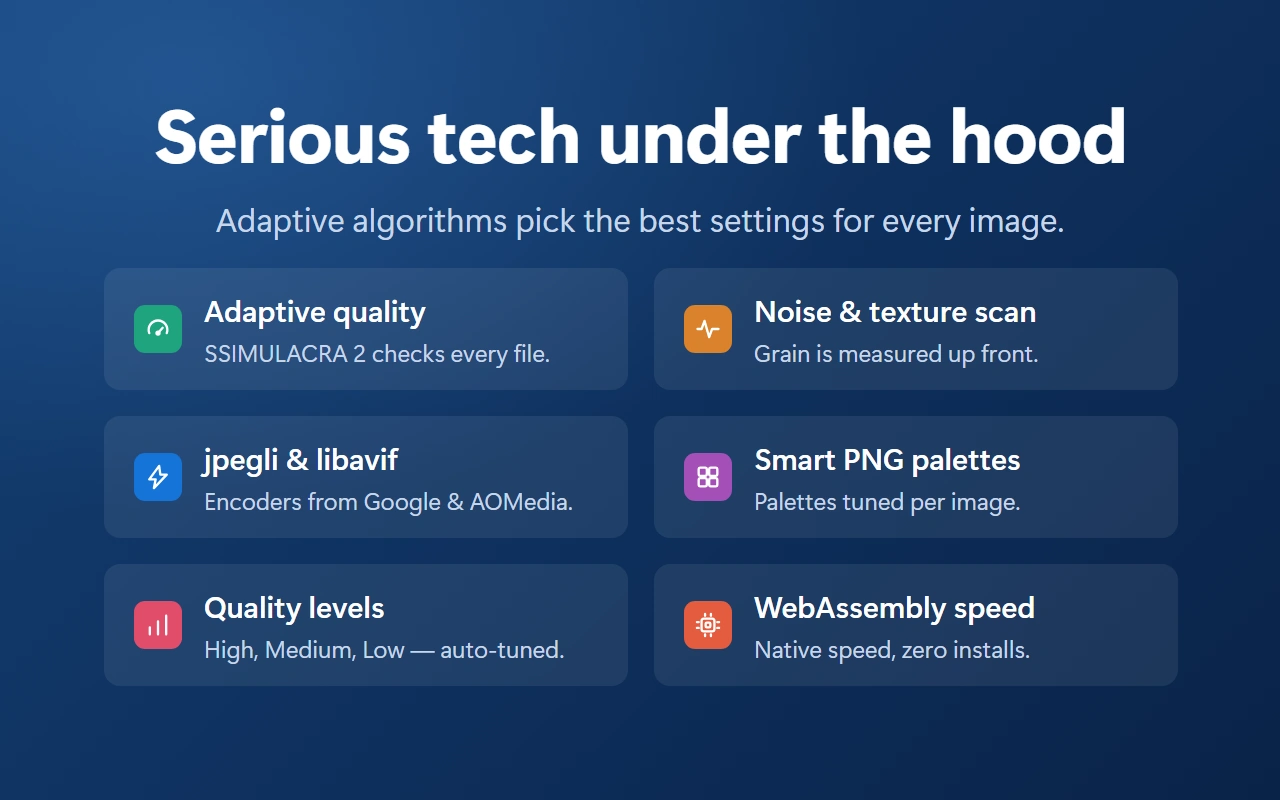
જ્યારે પણ તમે ઇમેજ ફાઇલો કોમ્પ્રેસ કરો છો, ત્યારે એડેપ્ટિવ અલ્ગોરિધમ યોગ્ય સેટિંગ્સ પસંદ કરે છે, એટલે નોઇઝવાળો ફોટો અને સાદો UI આઇકન ક્યારેય એકસરખી રીતે પ્રોસેસ થતા નથી:

  • એડેપ્ટિવ ક્વોલિટી — SSIMULACRA 2 દરેક ફાઇલ તપાસે છે
  • નોઇઝ અને ટેક્સચર સ્કેન — ગ્રેન પહેલેથી જ માપી લેવાય છે
  • jpegli અને libavif — Google અને AOMedia ના એન્કોડર
  • સ્માર્ટ PNG પેલેટ — દરેક ઇમેજ માટે ટ્યુન કરેલા રંગો
  • ક્વોલિટી લેવલ — હાઇ, મીડિયમ અને લો, આપમેળે ટ્યુન
  • WebAssembly ની ઝડપ — નેટિવ ઝડપ, કંઈ ઇન્સ્ટોલ કરવાની જરૂર નહીં
અંદર દમદાર ટેક્નોલોજી: SSIMULACRA 2 સાથે એડેપ્ટિવ ક્વોલિટી, નોઇઝ અને ટેક્સચર સ્કેન, jpegli અને libavif એન્કોડર, સ્માર્ટ PNG પેલેટ, ક્વોલિટી લેવલ અને WebAssembly ની ઝડપ

Windows, macOS, Linux અને ChromeOS પર ચાલે છે

Mac કે Windows પર ફોટો કોમ્પ્રેસ કેવી રીતે કરવો, એ વિચારી રહ્યા છો? Chrome કે Edge જ્યાં ચાલે છે ત્યાં આ એક્સ્ટેંશન પણ ચાલે છે — macOS, Windows, Linux અને ChromeOS — એ જ એક-ક્લિકની સરળ રીત સાથે, અને કોઈ વધારાનું સોફ્ટવેર ઇન્સ્ટોલ કરવાની જરૂર નથી.

વેબ ડેવલપર્સઝડપી પેજ
ડિઝાઇનર્સહળવા મોકઅપ
ગેમ ડેવલપર્સહળવા સ્પ્રાઇટ
વિદ્યાર્થીઓમર્યાદામાં બેસતા એટેચમેન્ટ

વારંવાર પૂછાતા પ્રશ્નો

શું Compress Image મફત ટૂલ છે?

હા, મુખ્ય ફીચર્સ માટે કોઈ પૈસા લાગતા નથી અને તે રજિસ્ટ્રેશન વિના કામ કરે છે.

શું એકસાથે ઘણા ફોટા કોમ્પ્રેસ કરી શકાય?

ચોક્કસ — જોઈએ તેટલી ફાઇલો ઉમેરો અને બધું એક જ આર્કાઇવમાં મેળવી લો.

શું ફોન પર પાડેલા ફોટા પણ કોમ્પ્રેસ થશે?

હા, ફોનના સામાન્ય ફોટા સપોર્ટેડ છે અને મોટે ભાગે તેમની સાઇઝ અડધી થઈ જાય છે.

શું ઇમેજ સાઇઝની કોઈ મર્યાદા છે?

કોઈ કૃત્રિમ મર્યાદા નથી; ખૂબ મોટા ફોટામાં બસ થોડો વધુ સમય લાગે છે.

આ ઇમેજ કોમ્પ્રેસર કયા ફોર્મેટ સપોર્ટ કરે છે?

બધા લોકપ્રિય અને ઓછા વપરાતા ફોર્મેટ સપોર્ટેડ છે, જેમાં HEIC (iPhone ના ફોટા), AVIF અને જૂનું BMP પણ સામેલ છે.

આ સેશનમાં કોમ્પ્રેસ કરેલી ઇમેજ ક્યાં જોવા મળે?

તમે યાદી સાફ ન કરો અથવા બ્રાઉઝર બંધ ન કરો ત્યાં સુધી દરેક પરિણામ યાદીમાં રહે છે.

શું આ ટૂલ મારી ઓરિજિનલ ફાઇલો બદલે છે?

ક્યારેય નહીં — ઓરિજિનલ ફાઇલો જ્યાં છે ત્યાં જ રહે છે, નાની કોપી ડાઉનલોડ ફોલ્ડરમાં જાય છે.

થોડા ક્લિકમાં ફોટા કોમ્પ્રેસ કરવા તૈયાર છો?

એક્સ્ટેંશન ઇન્સ્ટોલ કરો, ફાઇલો પેનલમાં ડ્રેગ એન્ડ ડ્રોપ કરો અને દરરોજ હળવા અપલોડનો આનંદ માણો.