Ikona Compress Image Compress Image · Razširitev za Chrome in Edge

Stiskanje slik brez izgube kakovosti – neposredno v brskalniku

Kompresor fotografij in orodje za zmanjšanje velikosti slik, ki v celoti deluje v vaši napravi: nič se ne naloži in nič se ne shrani na strežniku. Povlecite slike v stransko podokno in v nekaj sekundah dobite manjše kopije – običajno prihranite 30–70 %.

  • Brezplačno
  • Brez registracije
  • Deluje brez povezave
  • PNG, JPEG, WebP, HEIC, AVIF, GIF, BMP
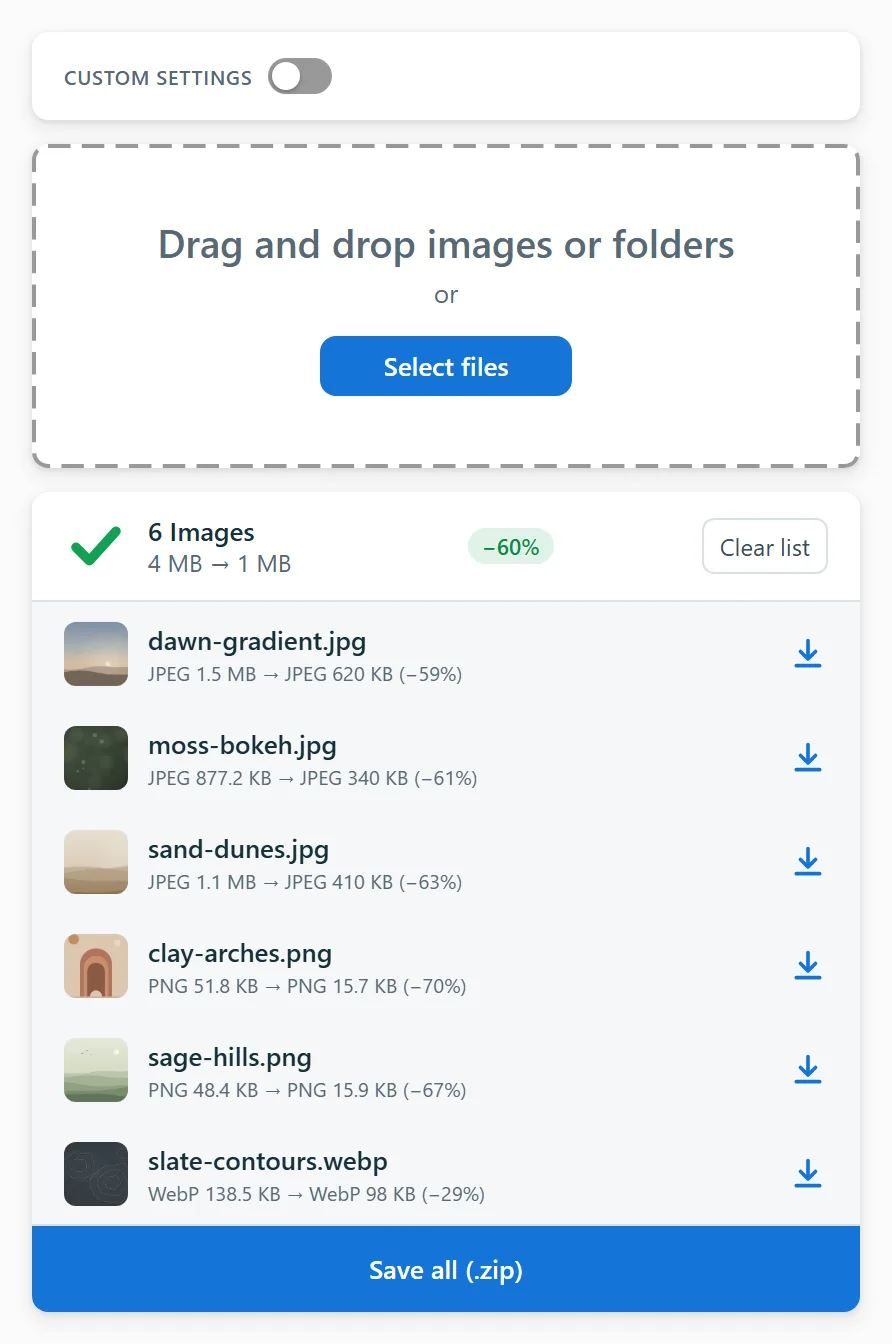
Stransko podokno Compress Image: območje »povleci in spusti« in seznam šestih stisnjenih fotografij s 4 MB na 1 MB z gumbom za shranjevanje vseh datotek kot ZIP

Kako zmanjšati sliko v nekaj klikih

  1. 1Dodajte razširitev v Chrome ali Edge.
  2. 2Kliknite ikono, da odprete stransko podokno.
  3. 3Vanj povlecite in spustite svoje datoteke.
  4. 4Rezultate shranite posamezno ali kot ZIP.

Brez ročnih drsnikov in brez ugibanja. Mehanizem vse nastavitve izbere samodejno, zato slike stisnete, ne da bi izgubili kakovost: zaznavna metrika vsako različico primerja z izvirnikom in obdrži samo tisto, pri kateri s prostim očesom ne opazite razlike.

En kompresor fotografij za PNG, JPEG, WebP, HEIC in druge formate

Vsak format, na katerega naletite, obdela mehanizem, ki mu najbolj ustreza:

  • PNG – pametne palete in dithering
  • JPEG in JPG naravnost iz fotoaparata ali klepetalnika – sodobni kodirnik jpegli
  • Fotografije HEIC iz telefona iPhone se pretvorijo v lažji JPEG
  • WebP in AVIF – ponovno kodirani v lastnem formatu
  • Animirani GIF-i in WebP – prepoznani in ohranjeni brez sprememb

Morate zmanjšati velikost slike za e-pošto, spletno mesto ali obrazec s strogo omejitvijo? Običajni prihranek je 30–70 %, stiskanje pa je pošteno: če datoteke ni mogoče zmanjšati, dobite nespremenjen izvirnik, zato se nič nikoli ne poveča.

PNG JPEG WEBP HEIC AVIF BMP GIF
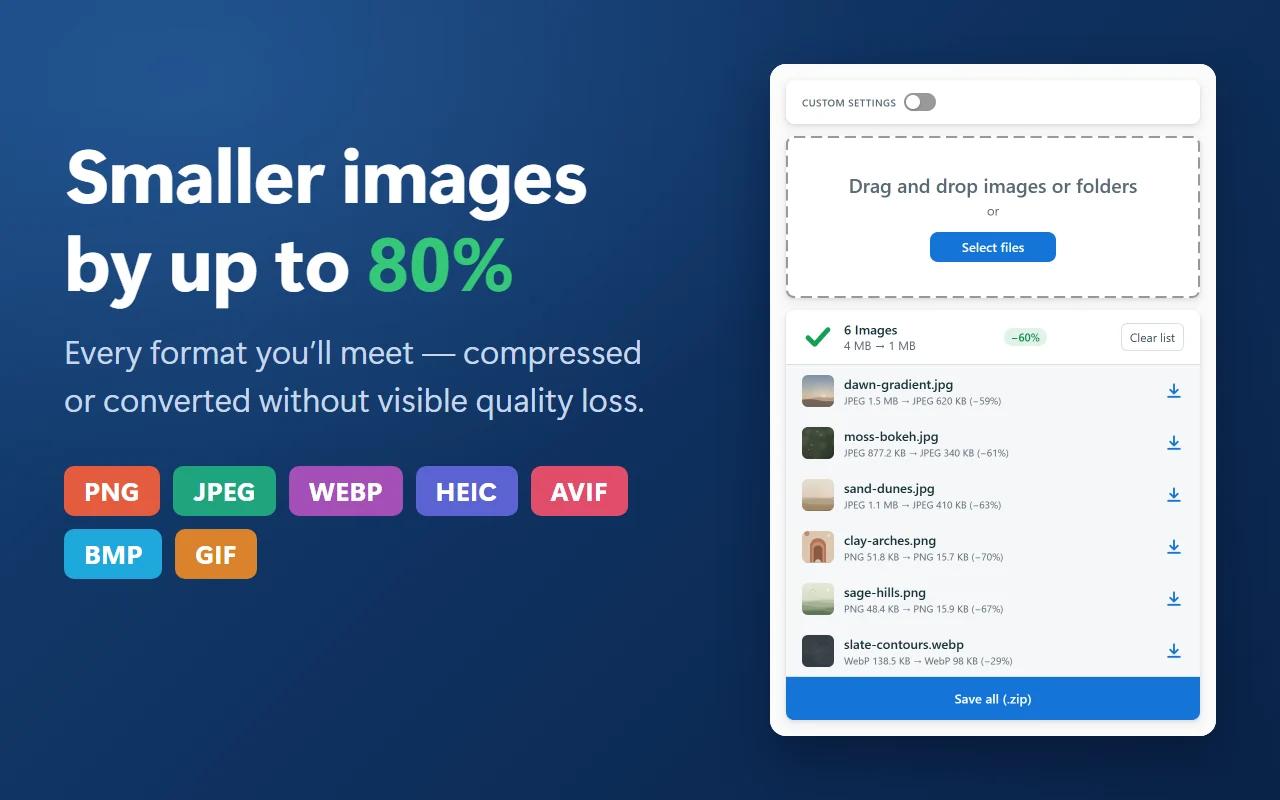
Do 80 % manjše slike: oznake PNG, JPEG, WebP, HEIC, AVIF, BMP in GIF ob podoknu s šestimi fotografijami, stisnjenimi za 60 %

Zasebnost že v zasnovi – ne še eno spletno orodje za stiskanje fotografij

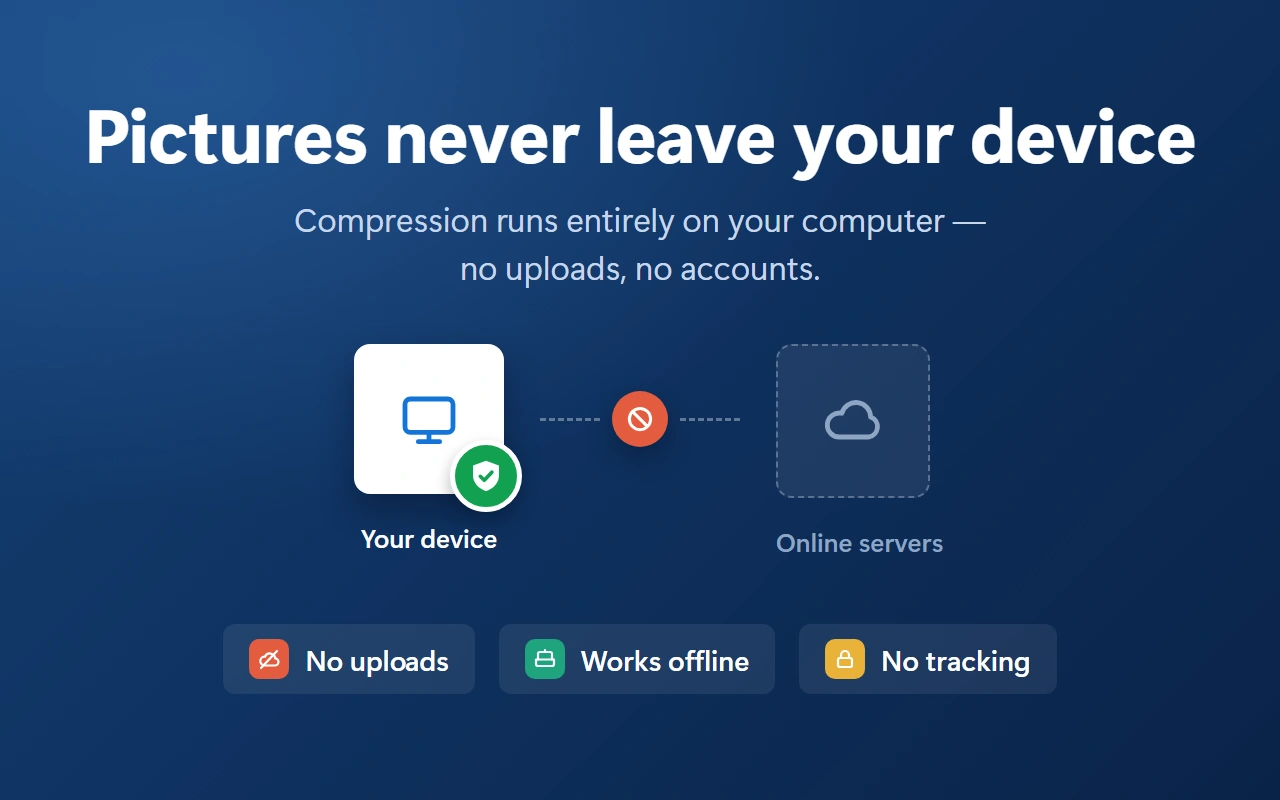
Običajno orodje, s katerim stisnete sliko online, vaše podatke pošlje na neki strežnik in nazaj; ta razširitev isto delo opravi povsem brez povezave. Brez sledenja, brez računov, brez kakršnih koli omrežnih zahtev – vaše slike nikoli ne zapustijo računalnika, zato so tudi veliki paketi presenetljivo hitri.

Tudi dostopa do spletnih mest ne zahteva: razširitev nima nobenih dovoljenj zanje, zato strani ne more brati ali spreminjati. Izvirnikov se nikoli ne dotakne – manjše kopije se shranijo v mapo Prenosi.

Brez nalaganja Deluje brez povezave Brez sledenja Brez računa
Slike nikoli ne zapustijo vaše naprave: stiskanje poteka v računalniku, povezava s spletnimi strežniki pa je prečrtana – brez nalaganja, deluje brez povezave, brez sledenja

Zmanjšanje velikosti slik v celih mapah hkrati

Zasnovano za pravo delo, ne za obdelavo slik eno po eno:

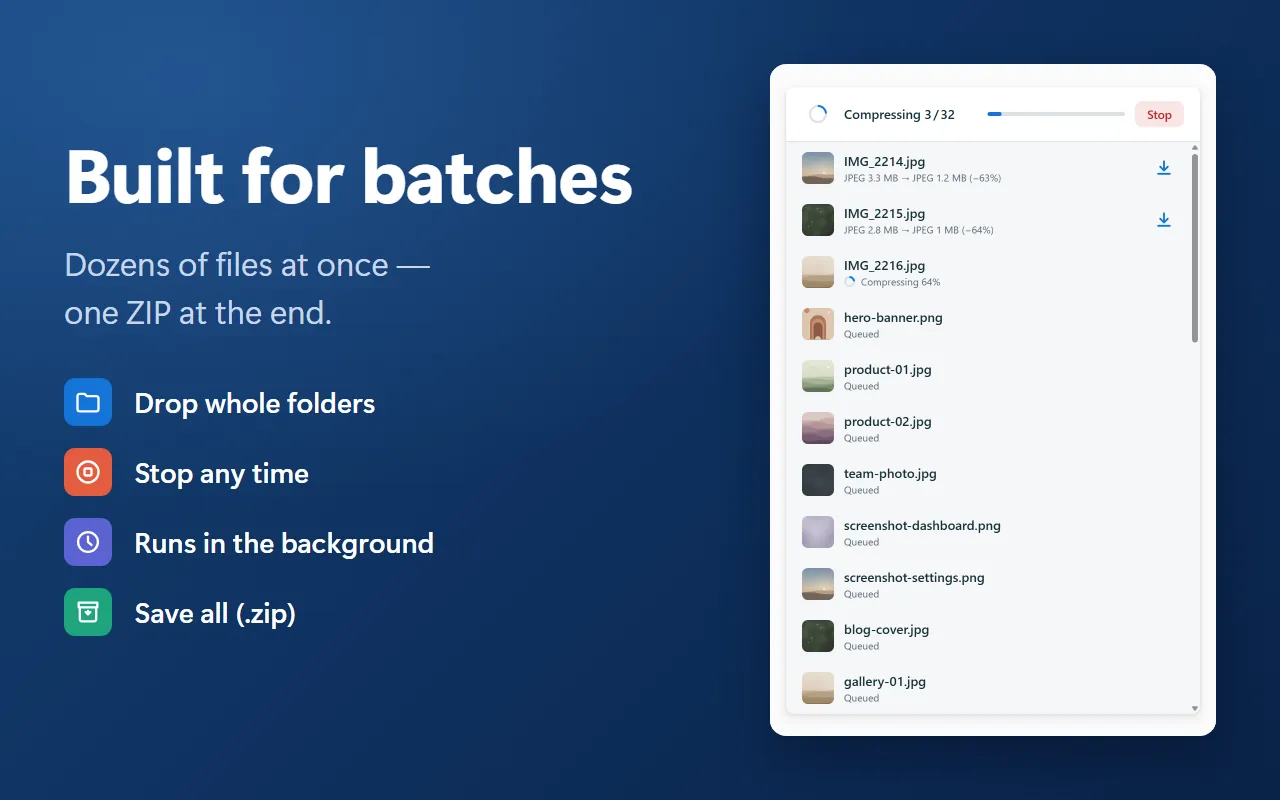
  • povlecite na desetine datotek ali cele mape hkrati
  • brez omejitev velikosti izvorne datoteke – skozi gredo tudi ogromne fotografije
  • čakalna vrsta teče v ozadju, tudi ko je podokno zaprto
  • sprotni napredek za vsako datoteko in za celoten paket
  • ustavite kadar koli; vse shranite kot en ZIP
  • delajte v stranskem podoknu ali preklopite v prostoren način celotnega zavihka
Zasnovano za pakete: podokno stiska 3 od 32 datotek s sprotnim napredkom, gumbom Stop in vrsto čakajočih slik

Obdržite format ali ga pretvorite – kakovost ostane ohranjena

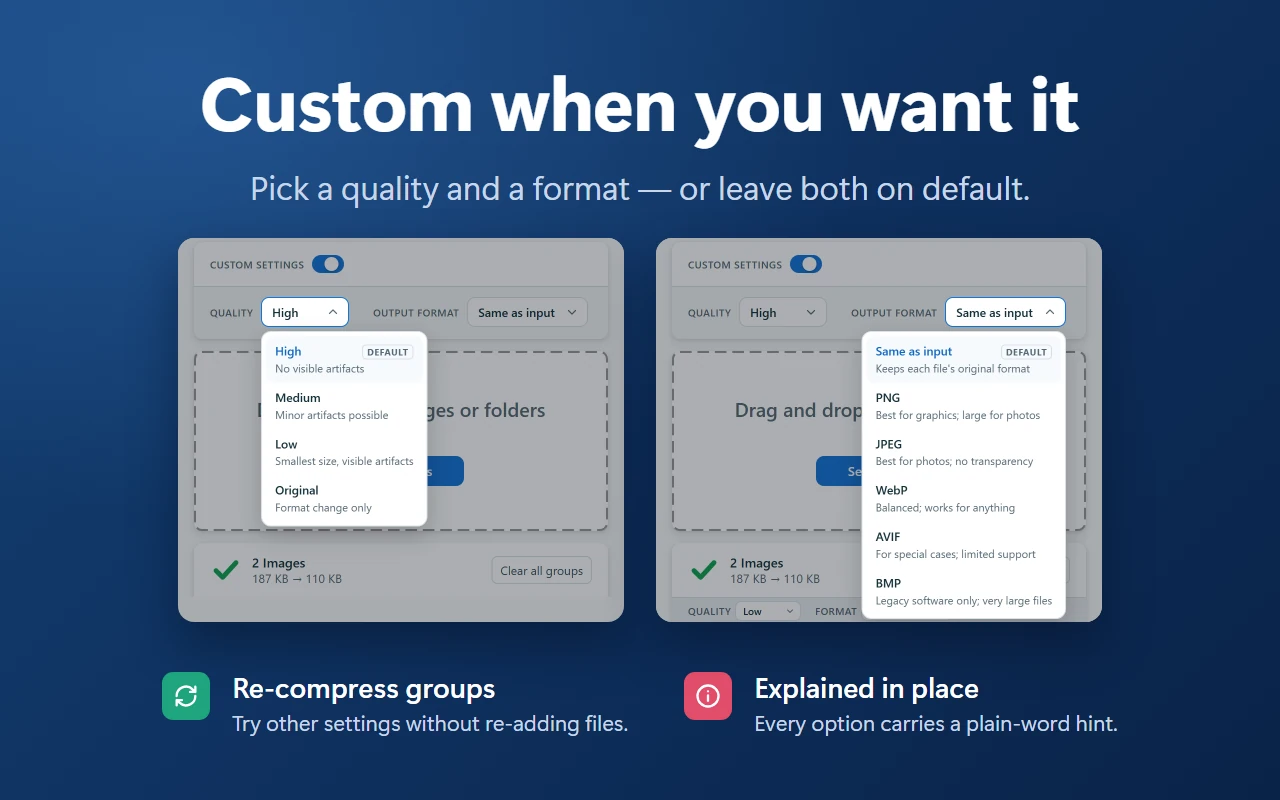
Poleg tega sami določate rezultat. Obdržite izvirni format ali pretvarjajte med PNG, JPEG, WebP in AVIF – v obeh primerih bo orodje sliko stisnilo, a ohranilo kakovost: odstranilo bo obsežne metapodatke, barve, robove in drobne podrobnosti pa pustilo nedotaknjene.

Ravni kakovosti – visoka, srednja in nizka – se samodejno prilagodijo vsaki sliki, možnost izvirne kakovosti pa spremeni le format. Katero koli skupino lahko ponovno obdelate z drugo nastavitvijo, ne da bi znova dodajali datoteke – vsaka možnost ima razlago v preprostih besedah.

Nastavitve po meri: kakovost visoka, srednja, nizka ali izvirna ter izhodni format enak vhodnemu, PNG, JPEG, WebP, AVIF ali BMP

Resna tehnologija pod pokrovom: jpegli, libavif in SSIMULACRA 2

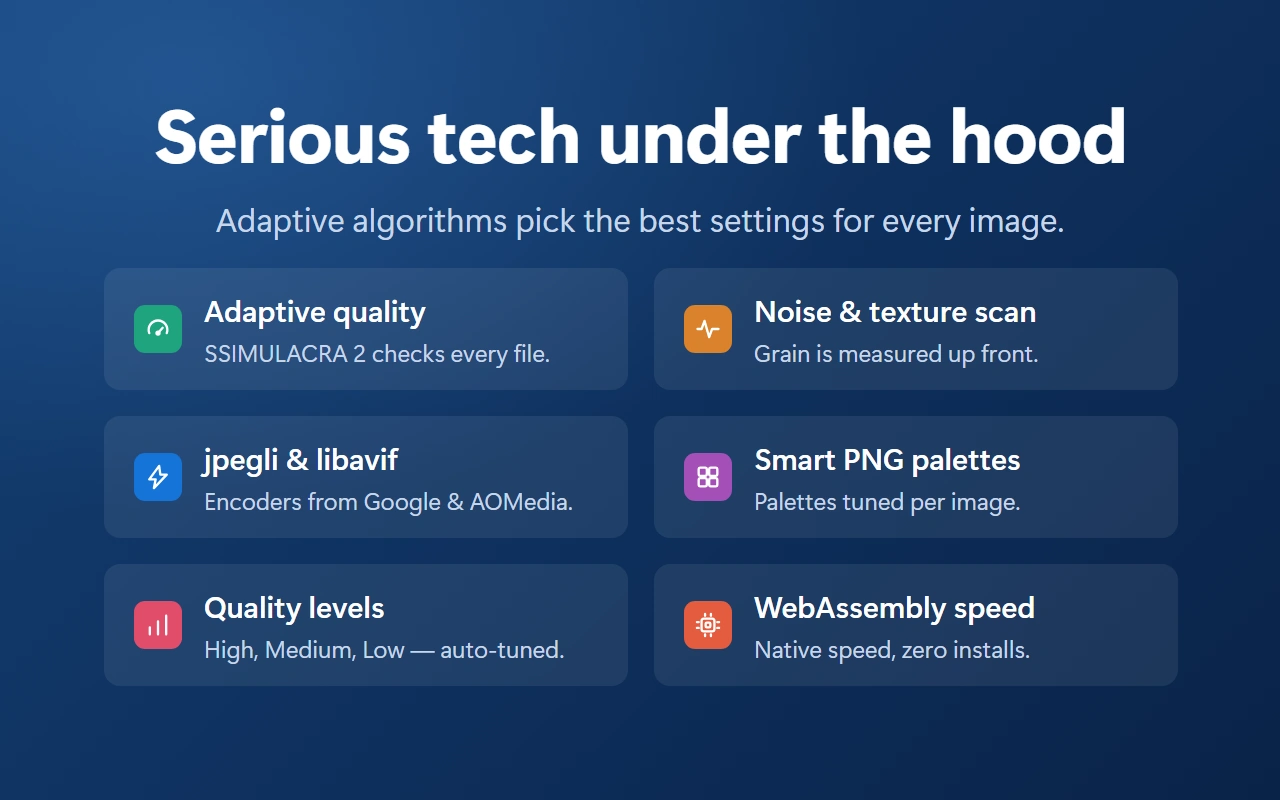
Prilagodljivi algoritmi izberejo prave nastavitve vsakič, ko stiskate slikovne datoteke, zato se fotografija s šumom in ploska ikona vmesnika nikoli ne obravnavata enako:

  • Prilagodljiva kakovost – SSIMULACRA 2 preveri vsako datoteko
  • Analiza šuma in teksture – zrnatost se izmeri vnaprej
  • jpegli in libavif – kodirnika podjetij Google in AOMedia
  • Pametne palete PNG – barve, prilagojene vsaki sliki
  • Ravni kakovosti – visoka, srednja in nizka, samodejno prilagojene
  • Hitrost WebAssembly – izvorna hitrost, brez nameščanja
Resna tehnologija pod pokrovom: prilagodljiva kakovost s SSIMULACRA 2, analiza šuma in teksture, kodirnika jpegli in libavif, pametne palete PNG, ravni kakovosti in hitrost WebAssembly

Deluje v sistemih Windows, macOS, Linux in ChromeOS

Se sprašujete, kako stisniti sliko v računalniku Mac ali v sistemu Windows? Razširitev deluje povsod, kjer je na voljo Chrome ali Edge – macOS, Windows, Linux in ChromeOS – z enakim postopkom na en klik in brez dodatne programske opreme za namestitev.

Spletni razvijalcihitrejše strani
Oblikovalcilažje makete
Razvijalci igerlažji spriti
Študentipriloge pod omejitvijo

Pogosta vprašanja

Ali je Compress Image brezplačno orodje?

Da, osnovne funkcije ne stanejo nič in delujejo brez registracije.

Ali lahko stisnem več fotografij hkrati?

Seveda – dodajte poljubno število datotek in vse shranite kot en arhiv.

Ali stisne tudi fotografije, posnete s telefonom?

Da, običajni posnetki s telefona so podprti in navadno izgubijo polovico teže.

Ali obstaja omejitev velikosti slike?

Umetnih omejitev ni; zelo velike slike se obdelujejo le nekoliko dlje.

Katere formate podpira kompresor slik?

Podprti so vsi priljubljeni in redki formati, vključno s HEIC (fotografije iz telefonov iPhone), AVIF in zastarelim BMP.

Kje vidim slike, stisnjene v tej seji?

Vsak rezultat ostane na seznamu, dokler seznama ne počistite ali ne zaprete brskalnika.

Ali orodje spremeni moje izvirne datoteke?

Nikoli – izvirniki ostanejo tam, kjer so, manjše kopije pa se shranijo v mapo Prenosi.

Želite slike stisniti v nekaj klikih?

Namestite razširitev, povlecite datoteke v podokno in vsak dan nalagajte lažje slike.