Compress Image का आइकन Compress Image · Chrome और Edge एक्सटेंशन

इमेज कंप्रेसर: क्वालिटी खोए बिना फोटो का साइज कम करें — सीधे अपने ब्राउजर में

यह फोटो कंप्रेसर इमेज का साइज घटाता है और पूरी तरह आपके डिवाइस पर चलता है: न कुछ अपलोड होता है, न सर्वर पर कुछ सेव होता है। तस्वीरें साइड पैनल में ड्रैग एंड ड्रॉप करें और कुछ ही सेकंड में उनकी छोटी कॉपी पाएं — आम तौर पर साइज में 30–70% की बचत होती है।

  • मुफ्त
  • बिना साइन-अप
  • ऑफलाइन काम करता है
  • PNG, JPEG, WebP, HEIC, AVIF, GIF, BMP
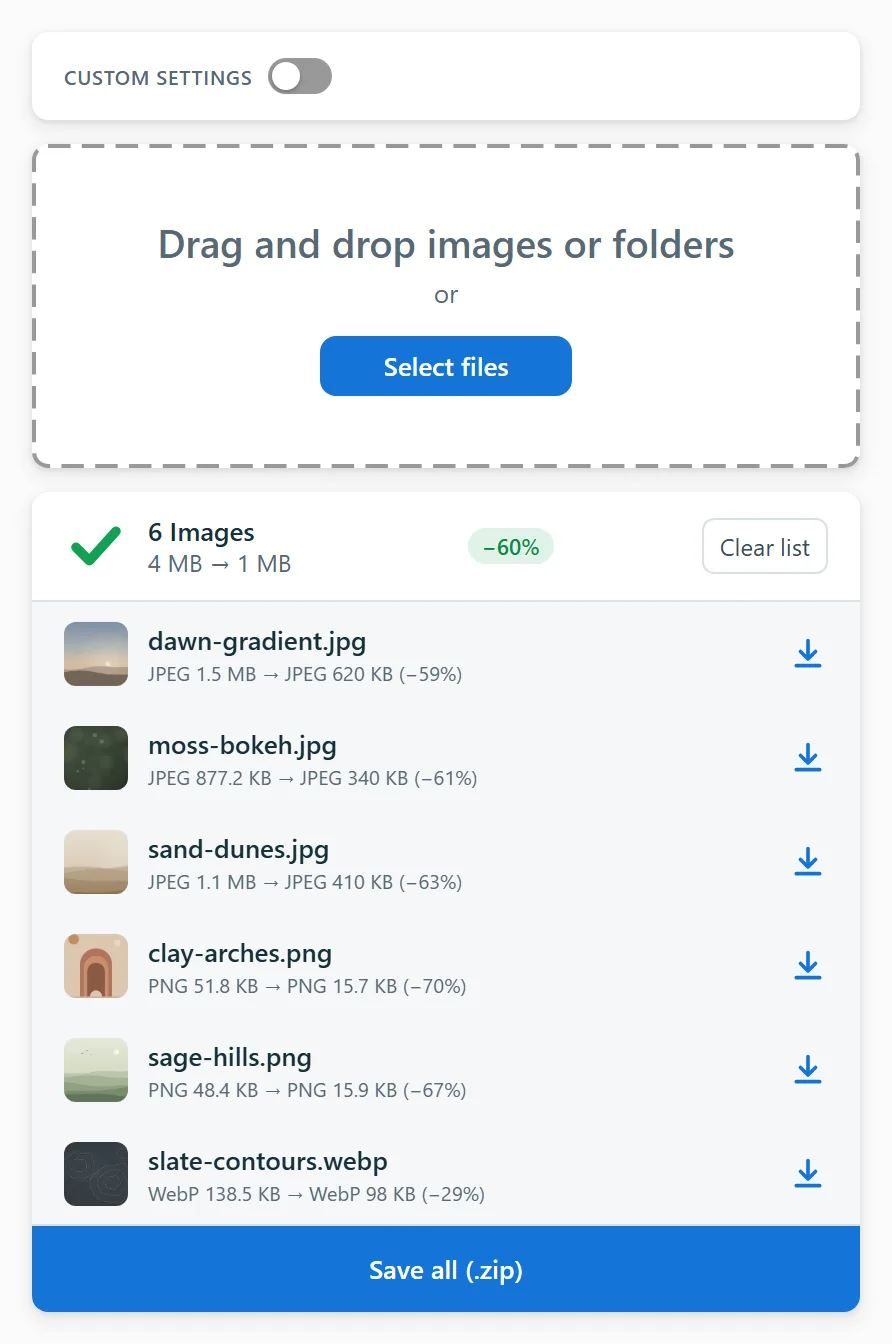
Compress Image का साइड पैनल: ड्रैग एंड ड्रॉप जोन और छह कंप्रेस की गई फोटो की लिस्ट, 4 MB से घटकर 1 MB, साथ में सभी को ZIP में सेव करने का बटन

कुछ ही क्लिक में इमेज कंप्रेस कैसे करें

  1. 1Chrome या Edge में एक्सटेंशन जोड़ें।
  2. 2साइड पैनल खोलने के लिए आइकन पर क्लिक करें।
  3. 3अपनी फाइलें वहां ड्रैग एंड ड्रॉप करें।
  4. 4नतीजे एक-एक करके या ZIP के रूप में सेव करें।

न स्लाइडर से जूझना, न अंदाजा लगाना। इंजन हर सेटिंग अपने आप चुनता है, ताकि आप क्वालिटी खोए बिना इमेज कंप्रेस कर सकें: इंसानी नजर की तरह परखने वाला मेट्रिक हर संभावित वर्जन को ओरिजिनल से मिलाता है और सिर्फ वही वर्जन रखता है, जिसमें आपकी आंखें कोई फर्क नहीं पकड़ पातीं।

PNG, JPEG, WebP, HEIC और दूसरे फॉर्मेट के लिए एक ही फोटो कंप्रेसर

हर फॉर्मेट को वही इंजन संभालता है, जो उसके लिए सबसे सही है:

  • PNG — स्मार्ट पैलेट और डिथरिंग
  • JPEG और JPG — कैमरे या मैसेंजर से सीधे आई फाइलें, आधुनिक jpegli एनकोडर से
  • iPhone की HEIC फोटो हल्की JPEG में बदल दी जाती हैं
  • WebP और AVIF — अपने ही फॉर्मेट में दोबारा एनकोड होते हैं
  • एनिमेटेड GIF और WebP — पहचानकर जस के तस रखे जाते हैं

ईमेल, वेबसाइट या सख्त लिमिट वाले अपलोड फॉर्म के लिए इमेज का साइज कम करना है? आम तौर पर 30–70% तक की बचत होती है, और कंप्रेशन ईमानदार है: अगर कोई फाइल और छोटी नहीं हो सकती, तो ओरिजिनल बिना बदले लौटा दी जाती है, इसलिए कोई भी फाइल कभी बड़ी नहीं होती।

PNG JPEG WEBP HEIC AVIF BMP GIF
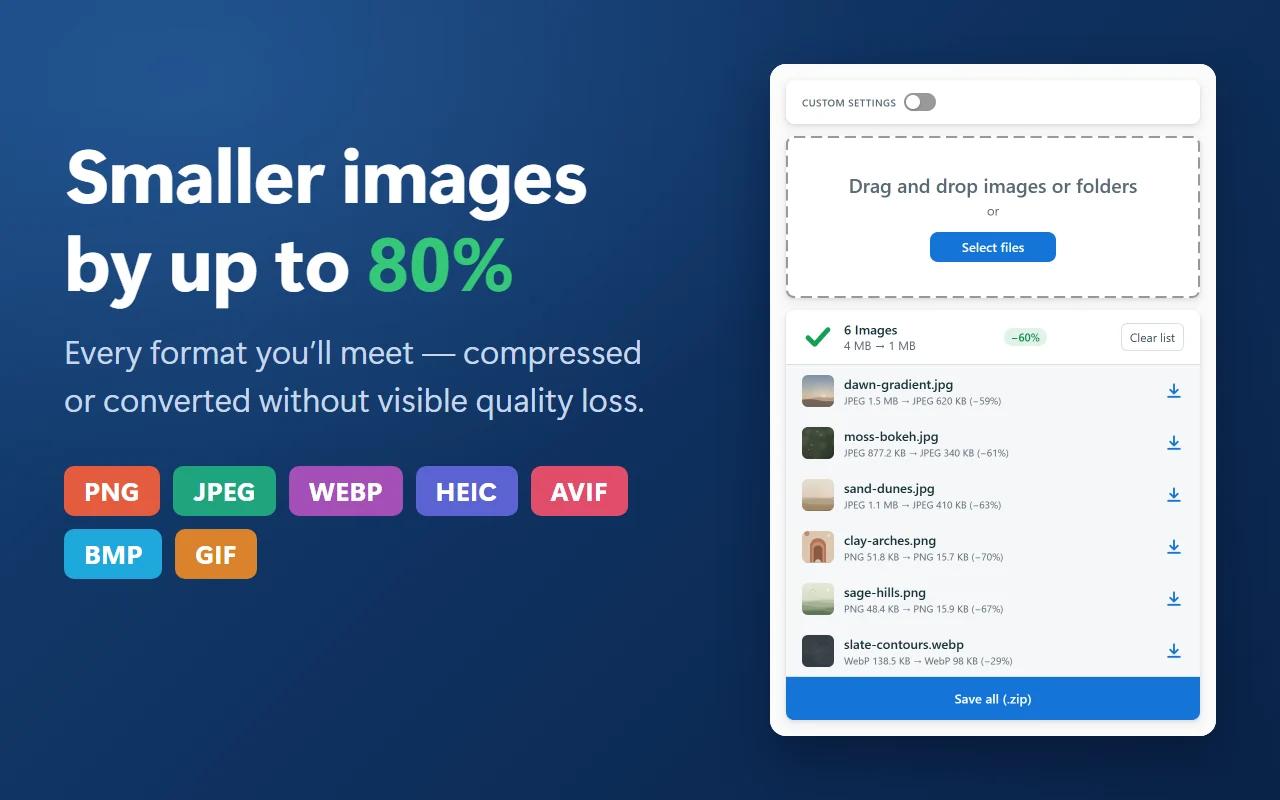
इमेज 80% तक छोटी: PNG, JPEG, WebP, HEIC, AVIF, BMP और GIF बैज, बगल में पैनल, जिसमें छह फोटो 60% कंप्रेस हुई हैं

पूरी तरह प्राइवेट — ऑनलाइन फोटो कंप्रेस टूल जैसा नहीं

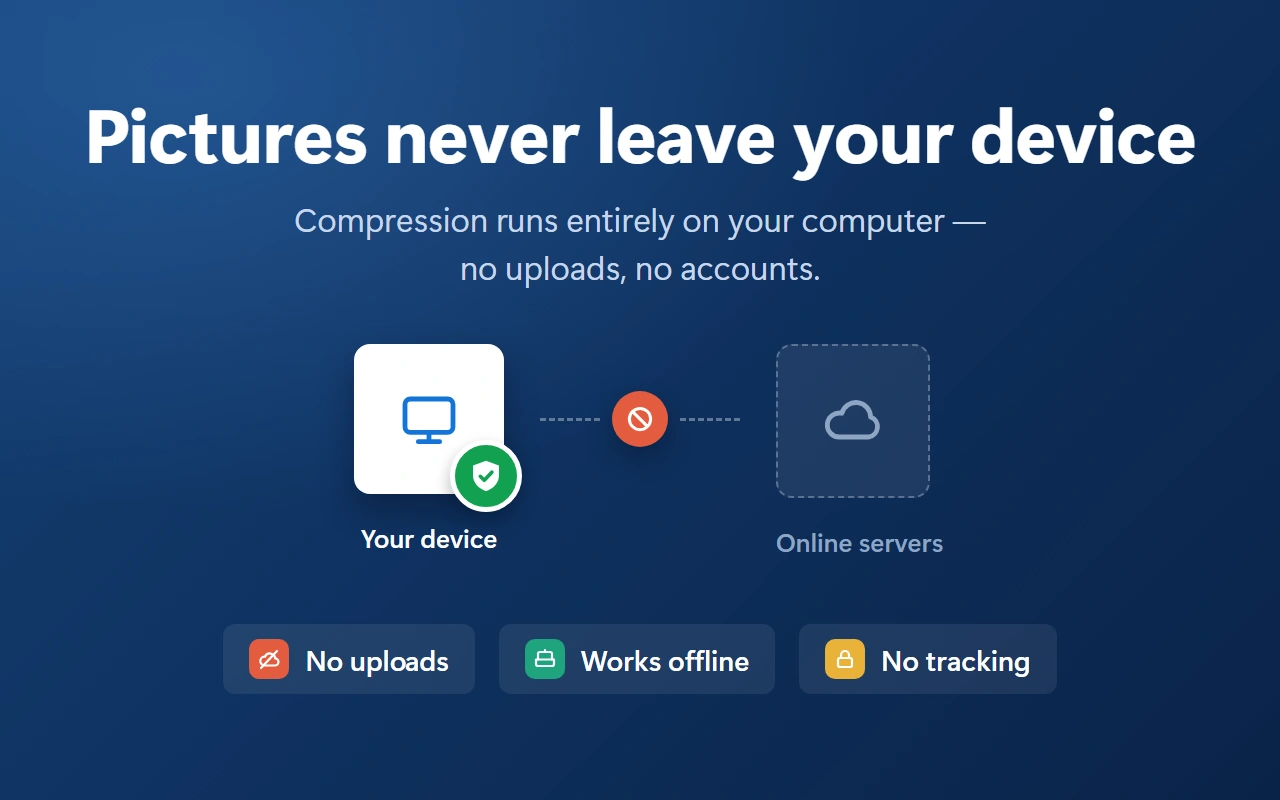
आम ऑनलाइन टूल आपका डेटा किसी सर्वर पर भेजता है और फिर वापस लाता है; यह एक्सटेंशन वही काम पूरी तरह ऑफलाइन करता है। न ट्रैकिंग, न अकाउंट, न कोई नेटवर्क रिक्वेस्ट — आपकी तस्वीरें कभी कंप्यूटर से बाहर नहीं जातीं, इसलिए बड़े बैच भी उम्मीद से कहीं तेजी से प्रोसेस होते हैं।

यह वेबसाइटों का एक्सेस भी नहीं मांगता: एक्सटेंशन के पास कोई होस्ट परमिशन नहीं है और वह वेब पेज न पढ़ सकता है, न बदल सकता है। ओरिजिनल फाइलों को कभी छुआ नहीं जाता — छोटी कॉपी डाउनलोड फोल्डर में जाती हैं।

कोई अपलोड नहीं ऑफलाइन काम करता है कोई ट्रैकिंग नहीं अकाउंट की जरूरत नहीं
तस्वीरें आपके डिवाइस से बाहर नहीं जातीं: कंप्रेशन आपके कंप्यूटर पर होता है और ऑनलाइन सर्वर से जुड़ने वाली लाइन पर क्रॉस लगा है — कोई अपलोड नहीं, ऑफलाइन काम करता है, कोई ट्रैकिंग नहीं

पूरे फोल्डर की इमेज फाइलों का साइज एक साथ कम करें

असली काम के लिए बना है, एक-एक तस्वीर के लिए नहीं:

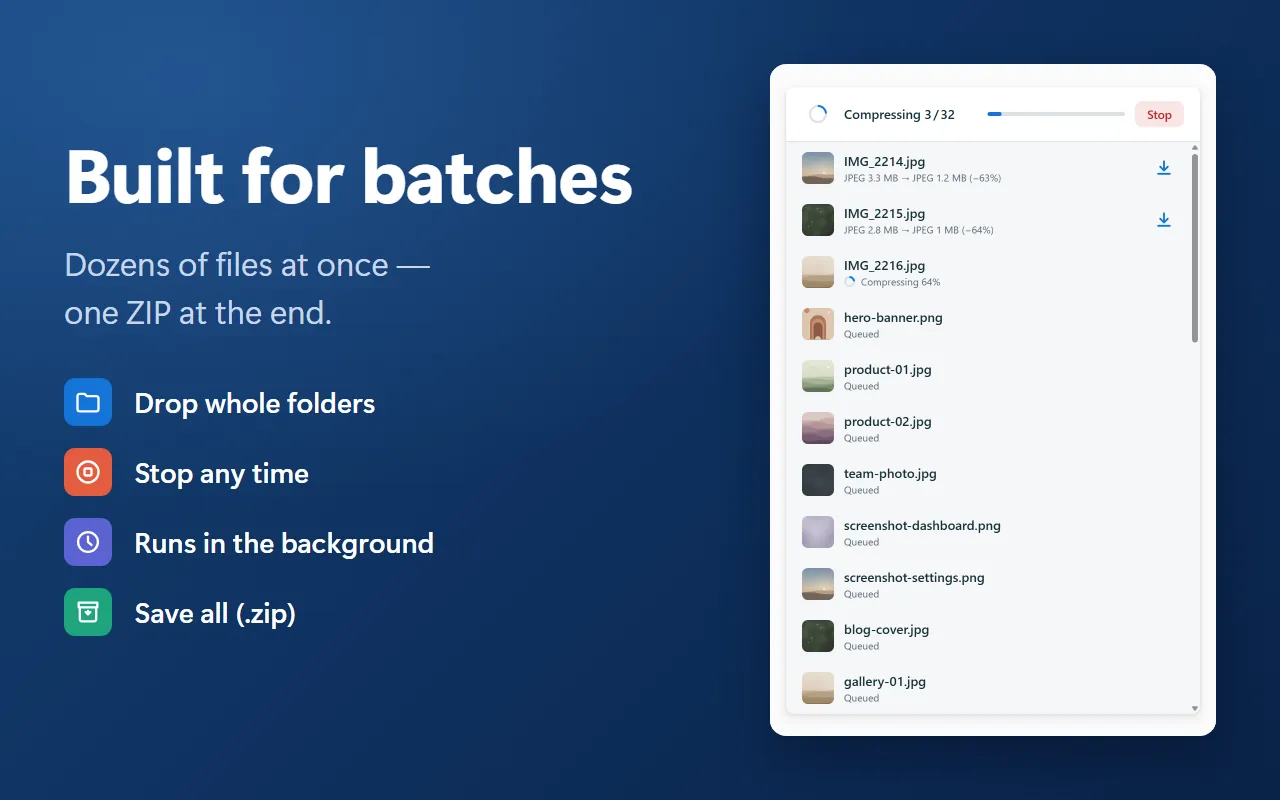
  • दर्जनों फाइलें या पूरे फोल्डर एक साथ ड्रैग एंड ड्रॉप करें
  • ओरिजिनल फाइल के साइज की कोई सीमा नहीं — बहुत बड़ी फोटो भी आराम से प्रोसेस होती हैं
  • पैनल बंद होने पर भी कतार बैकग्राउंड में चलती रहती है
  • हर फाइल और पूरे बैच की लाइव प्रोग्रेस
  • कभी भी रोकें; सब कुछ एक ZIP में सेव करें
  • साइड पैनल में काम करें या बड़े फुल-टैब मोड पर जाएं
बैच के लिए बना: पैनल 32 में से 3 फाइलें कंप्रेस कर रहा है, साथ में लाइव प्रोग्रेस, स्टॉप बटन और बाकी इमेज की कतार

फॉर्मेट वही रखें या बदलें — क्वालिटी फिर भी बनी रहती है

आउटपुट भी आपके हाथ में है। ओरिजिनल फॉर्मेट रखें या PNG, JPEG, WebP और AVIF के बीच कन्वर्ट करें — दोनों ही सूरत में टूल इमेज कंप्रेस करेगा, पर क्वालिटी बनाए रखेगा: भारी मेटाडेटा हटा देगा, जबकि रंग, किनारे और बारीक डिटेल जस के तस रहेंगे।

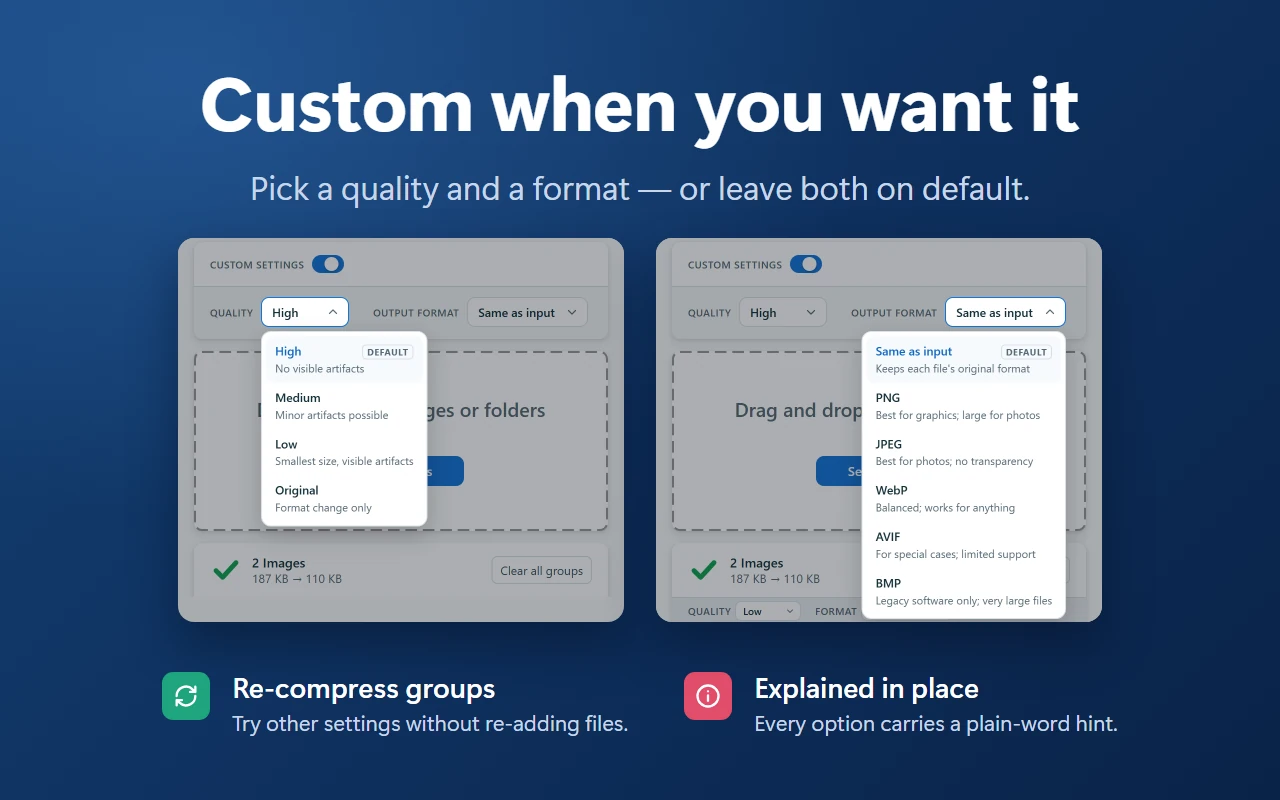
हाई, मीडियम और लो क्वालिटी लेवल हर इमेज के हिसाब से अपने आप ट्यून होते हैं; “ओरिजिनल” सिर्फ फॉर्मेट बदलता है। फाइलें दोबारा जोड़े बिना किसी भी ग्रुप को दूसरी सेटिंग पर फिर से चलाएं — हर विकल्प को आसान शब्दों में समझाया गया है।

कस्टम सेटिंग्स: क्वालिटी हाई, मीडियम, लो या ओरिजिनल, और आउटपुट फॉर्मेट — इनपुट जैसा, PNG, JPEG, WebP, AVIF या BMP

अंदर दमदार टेक्नोलॉजी: jpegli, libavif और SSIMULACRA 2

जब भी आप इमेज फाइलें कंप्रेस करते हैं, एडैप्टिव एल्गोरिदम सही सेटिंग्स चुनते हैं, इसलिए नॉइज वाली फोटो और सादे UI आइकन के साथ कभी एक जैसा बर्ताव नहीं होता:

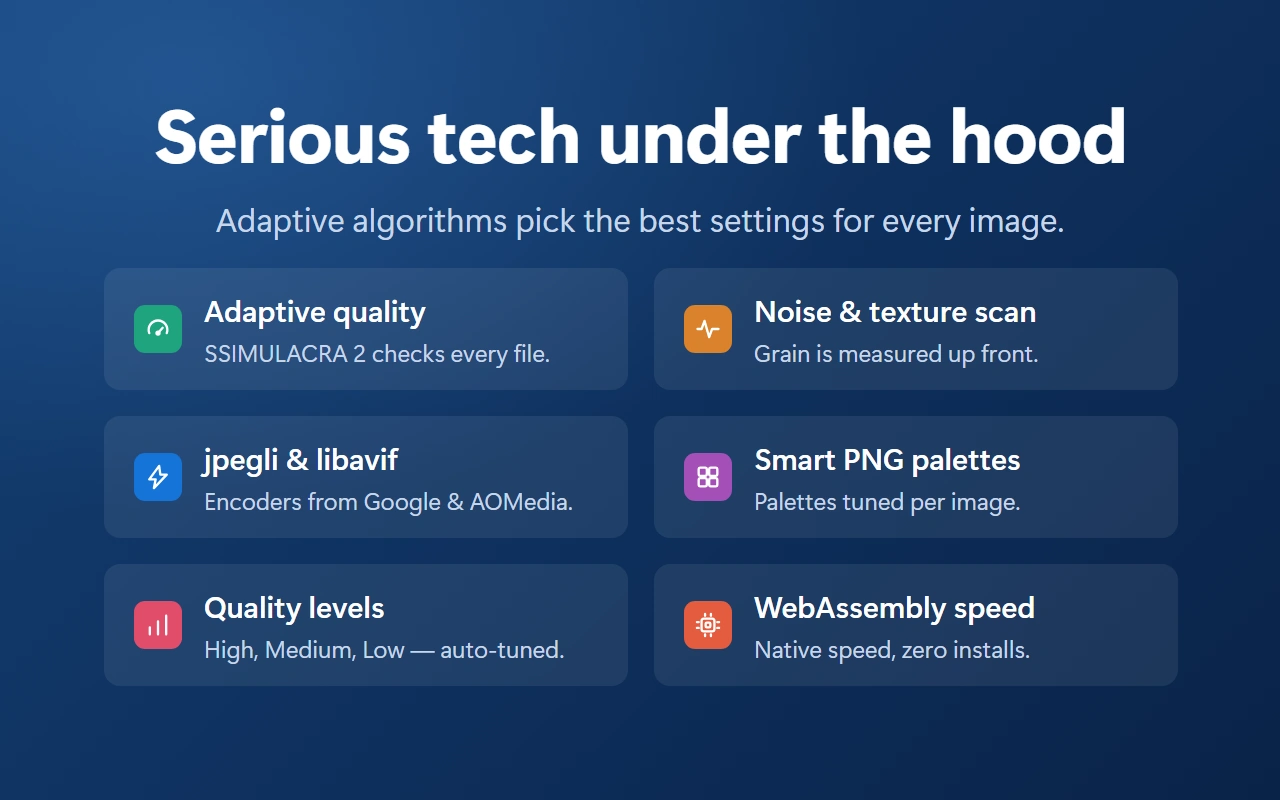
  • एडैप्टिव क्वालिटी — SSIMULACRA 2 हर फाइल जांचता है
  • नॉइज और टेक्सचर स्कैन — ग्रेन पहले ही माप लिया जाता है
  • jpegli और libavif — Google और AOMedia के एनकोडर
  • स्मार्ट PNG पैलेट — हर इमेज के लिए ट्यून किए गए रंग
  • क्वालिटी लेवल — हाई, मीडियम और लो, अपने आप ट्यून
  • WebAssembly की रफ्तार — नेटिव स्पीड, कोई अतिरिक्त इंस्टॉल नहीं
अंदर दमदार टेक्नोलॉजी: SSIMULACRA 2 के साथ एडैप्टिव क्वालिटी, नॉइज और टेक्सचर स्कैन, jpegli और libavif एनकोडर, स्मार्ट PNG पैलेट, क्वालिटी लेवल और WebAssembly की रफ्तार

Windows, macOS, Linux और ChromeOS पर चलता है

सोच रहे हैं कि Mac या Windows पर फोटो कंप्रेस कैसे करें? जहां भी Chrome या Edge चलता है, वहां यह एक्सटेंशन भी चलता है — macOS, Windows, Linux और ChromeOS — वही एक-क्लिक वाला तरीका, और अलग से कोई सॉफ्टवेयर इंस्टॉल करने की जरूरत नहीं।

वेब डेवलपरतेज पेज
डिजाइनरहल्के मॉकअप
गेम डेवलपरहल्के स्प्राइट
छात्रलिमिट में फिट अटैचमेंट

अक्सर पूछे जाने वाले सवाल

क्या Compress Image मुफ्त टूल है?

हां, मुख्य फीचर्स के लिए कोई पैसा नहीं लगता और ये बिना रजिस्ट्रेशन के काम करते हैं।

क्या एक साथ कई फोटो कंप्रेस कर सकते हैं?

बिल्कुल — जितनी चाहें उतनी फाइलें जोड़ें और सब कुछ एक ही आर्काइव में ले लें।

क्या फोन से खींची गई फोटो भी कंप्रेस होंगी?

हां, फोन की आम तस्वीरें सपोर्ट होती हैं और अक्सर उनका साइज आधा रह जाता है।

क्या इमेज साइज की कोई लिमिट है?

कोई बनावटी सीमा नहीं है; बहुत बड़ी तस्वीरों में बस थोड़ा ज्यादा समय लगता है।

इमेज कंप्रेसर कौन-से फॉर्मेट सपोर्ट करता है?

सभी लोकप्रिय और कम इस्तेमाल होने वाले फॉर्मेट सपोर्ट होते हैं, जिनमें HEIC (iPhone की फोटो), AVIF और पुराना BMP भी शामिल हैं।

इस सेशन में कंप्रेस की गई इमेज कहां दिखेंगी?

हर नतीजा लिस्ट में तब तक रहता है, जब तक आप लिस्ट साफ नहीं करते या ब्राउजर बंद नहीं करते।

क्या यह टूल मेरी ओरिजिनल फाइलें बदलता है?

कभी नहीं — ओरिजिनल फाइलें अपनी जगह पर रहती हैं, छोटी कॉपी डाउनलोड फोल्डर में जाती हैं।

कुछ ही क्लिक में तस्वीरें कंप्रेस करने के लिए तैयार हैं?

एक्सटेंशन इंस्टॉल करें, फाइलें पैनल में ड्रैग एंड ड्रॉप करें और हर दिन हल्के अपलोड का आनंद लें।