„Compress Image“ piktograma Compress Image · „Chrome“ ir „Edge“ plėtinys

Vaizdų glaudinimas neprarandant kokybės – tiesiai jūsų naršyklėje

Nuotraukų glaudinimo ir vaizdų dydžio mažinimo įrankis, veikiantis tik jūsų įrenginyje: nieko neįkeliama ir nesaugoma serveryje. Nuvilkite paveikslėlius į šoninį skydelį ir per kelias sekundes gaukite mažesnes kopijas – paprastai sutaupoma 30–70 %.

  • Nemokama
  • Be registracijos
  • Veikia neprisijungus
  • PNG, JPEG, WebP, HEIC, AVIF, GIF, BMP
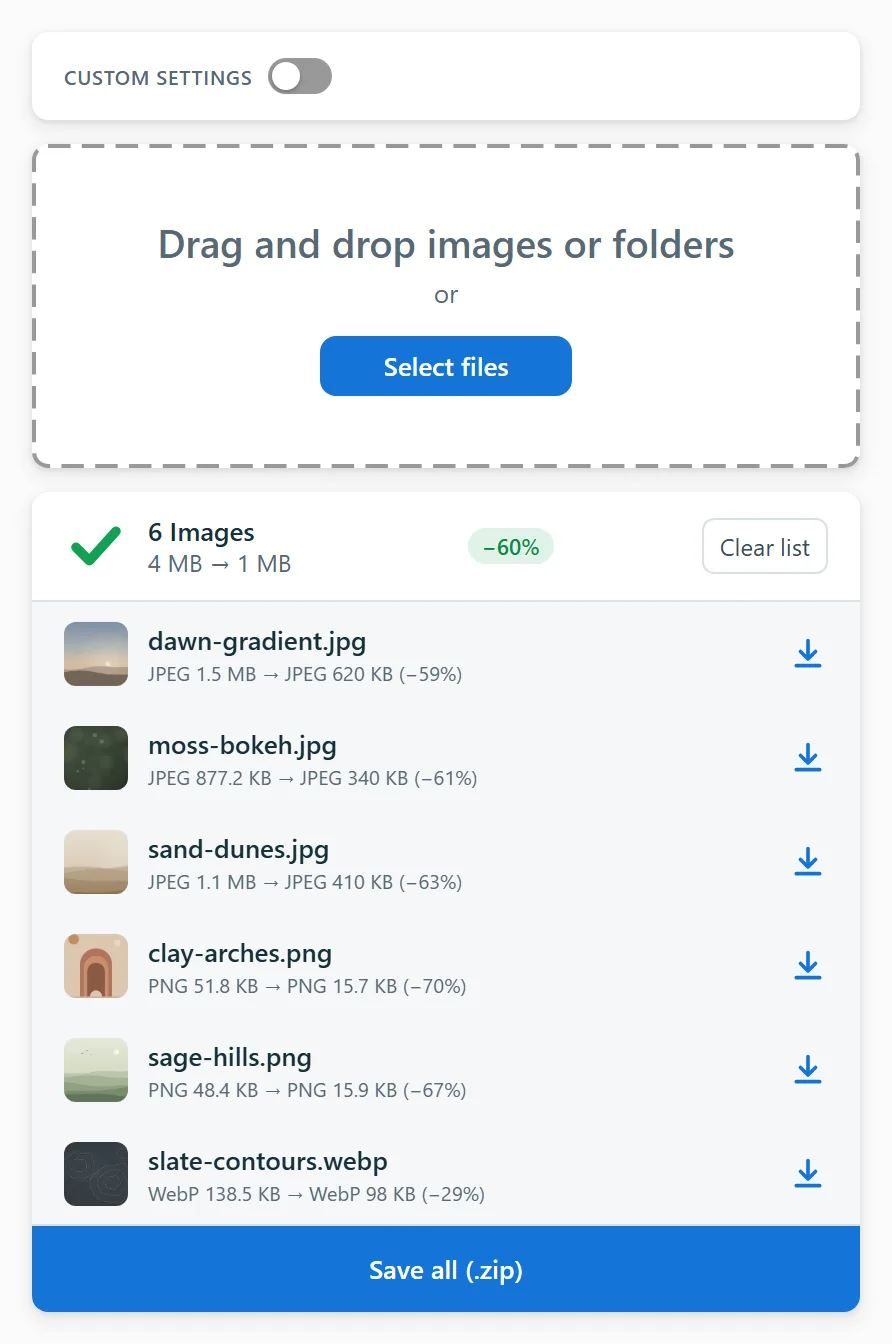
„Compress Image“ šoninis skydelis: failų nuvilkimo sritis, šešių suglaudintų nuotraukų sąrašas (4 MB → 1 MB) ir mygtukas viskam išsaugoti ZIP faile

Kaip sumažinti nuotrauką keliais spustelėjimais

  1. 1Pridėkite plėtinį prie „Chrome“ arba „Edge“.
  2. 2Spustelėkite piktogramą, kad atidarytumėte šoninį skydelį.
  3. 3Nuvilkite failus į skydelį.
  4. 4Išsaugokite rezultatus po vieną arba ZIP archyvu.

Jokių rankinių slankiklių ir spėlionių. Variklis visus nustatymus parenka automatiškai, todėl vaizdus galite glaudinti neprarasdami kokybės: suvokimu pagrįsta metrika kiekvieną variantą lygina su originalu ir palieka tik tą versiją, kurios akis neatskiria nuo originalo.

Vienas įrankis PNG, JPEG, WebP, HEIC ir kitų formatų nuotraukoms suspausti

Kiekvieną formatą, su kuriuo susidursite, apdoroja jam tinkamiausias variklis:

  • PNG – išmaniosios paletės ir dithering
  • JPEG ir JPG – modernus jpegli koduotuvas, tiesiai iš fotoaparato ar pokalbių programėlės
  • HEIC nuotraukos iš „iPhone“ konvertuojamos į lengvesnius JPEG failus
  • WebP ir AVIF – perkoduojami tuo pačiu formatu
  • Animuoti GIF ir WebP – atpažįstami ir paliekami nepakeisti

Reikia sumažinti paveikslėlio dydį el. laiškui, svetainei ar griežtai įkėlimo formai? Paprastai sutaupoma 30–70 %, o glaudinimas sąžiningas: jei failo sumažinti neįmanoma, grąžinamas nepakeistas originalas, todėl niekas niekada nepadidėja.

PNG JPEG WEBP HEIC AVIF BMP GIF
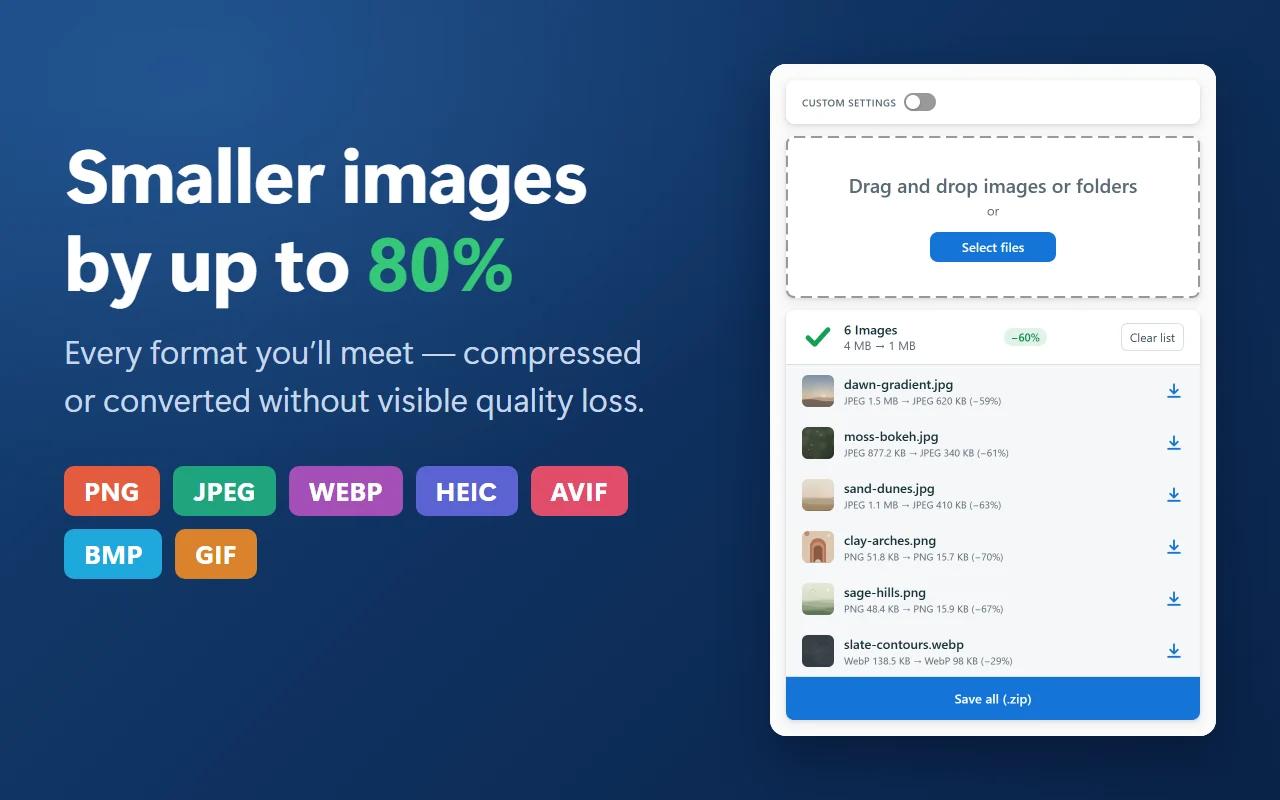
Iki 80 % mažesni vaizdai: PNG, JPEG, WebP, HEIC, AVIF, BMP ir GIF ženkleliai šalia skydelio su šešiomis 60 % suglaudintomis nuotraukomis

Privatu iš principo – ne dar vienas internetinis nuotraukų suspaudimo įrankis

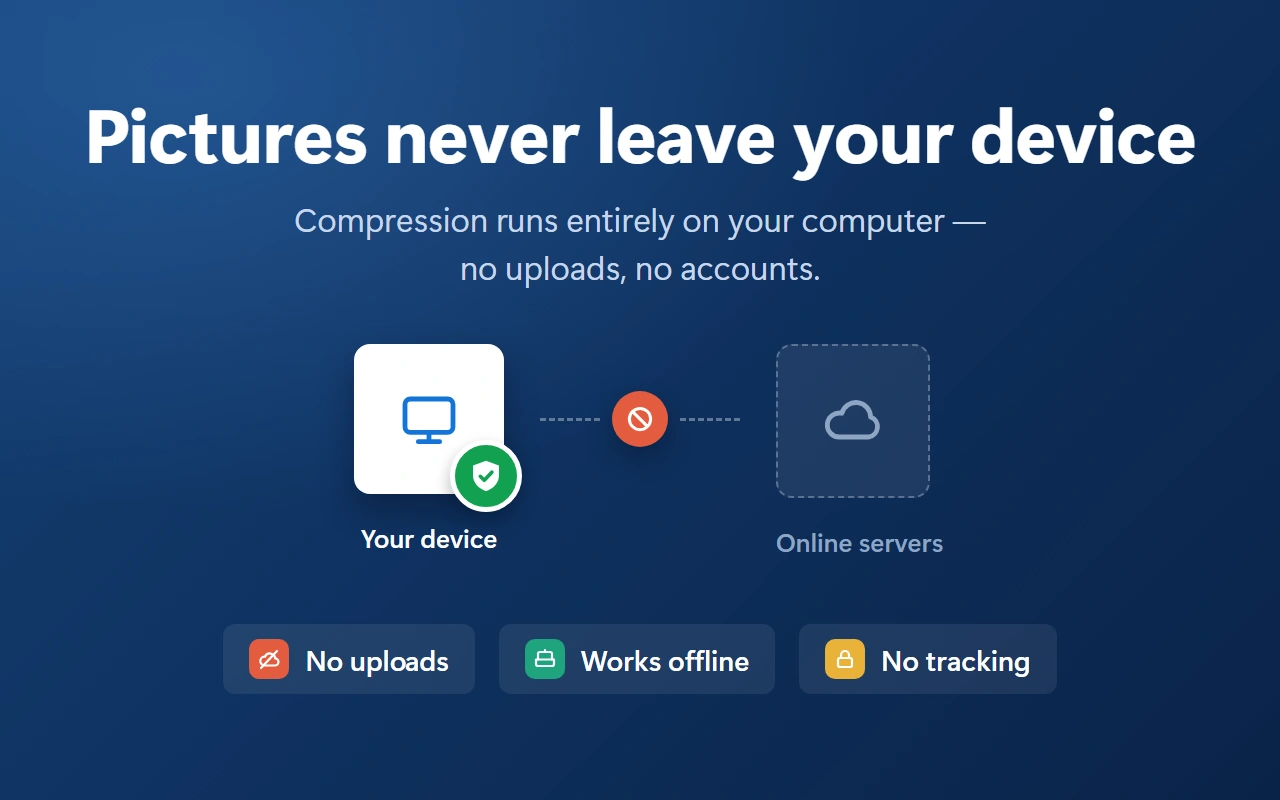
Įprastas internetinis įrankis siunčia jūsų duomenis į kokį nors serverį ir atgal, o šis plėtinys tą patį darbą atlieka visiškai neprisijungus. Jokio sekimo, paskyrų ar tinklo užklausų – jūsų nuotraukos niekada nepalieka kompiuterio, todėl net didelės partijos apdorojamos stebėtinai greitai.

Jis taip pat neprašo prieigos prie svetainių: plėtinys neturi jokių svetainių leidimų, todėl negali skaityti ar keisti tinklalapių. Originalai niekada neliečiami – mažesnės kopijos išsaugomos aplanke „Atsisiuntimai“.

Jokio įkėlimo Veikia neprisijungus Jokio sekimo Be paskyros
Nuotraukos niekada nepalieka jūsų įrenginio: glaudinimas vyksta jūsų kompiuteryje, o ryšys su internetiniais serveriais perbrauktas – jokio įkėlimo, veikia neprisijungus, jokio sekimo

Sumažinkite vaizdų failų dydį ištisuose aplankuose

Sukurta tikram darbui, o ne po vieną paveikslėlį:

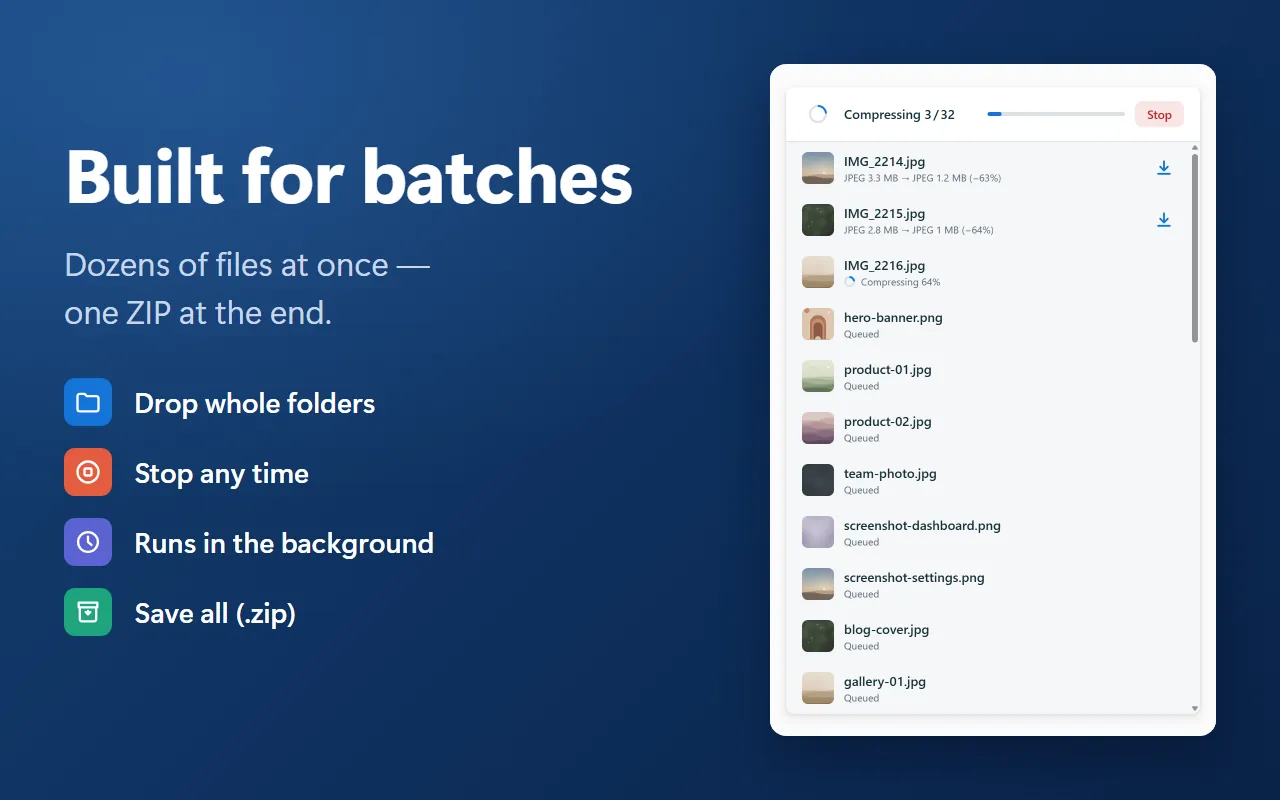
  • nuvilkite dešimtis failų ar ištisus aplankus vienu metu
  • šaltinio failo dydis neribojamas – apdorojamos net milžiniškos nuotraukos
  • eilė toliau vykdoma fone, net kai skydelis uždarytas
  • tiesioginė kiekvieno failo ir visos partijos eiga
  • sustabdykite bet kada; išsaugokite viską viename ZIP faile
  • dirbkite šoniniame skydelyje arba perjunkite į erdvų viso skirtuko režimą
Sukurta partijoms: skydelis glaudina 3 iš 32 failų, rodoma tiesioginė eiga, mygtukas „Stop“ ir laukiančių vaizdų eilė

Išlaikykite formatą arba konvertuokite – kokybė vis tiek išliks

Rezultatą valdote ir jūs. Palikite originalų formatą arba konvertuokite tarp PNG, JPEG, WebP ir AVIF – bet kuriuo atveju įrankis suglaudins vaizdą ir išlaikys kokybę: pašalins didelius metaduomenis, o spalvas, kraštus ir smulkias detales paliks nepakitusias.

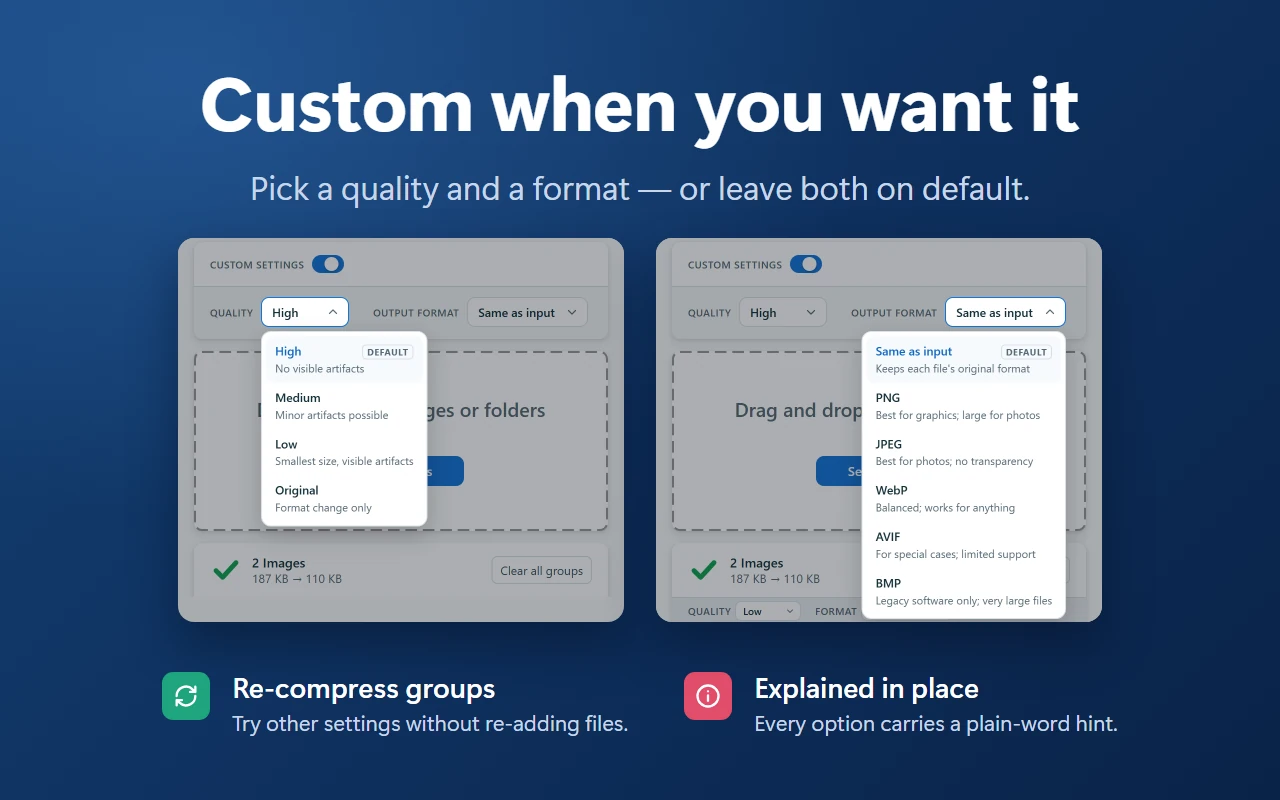
Kokybės lygiai Aukšta, Vidutinė ir Žema automatiškai pritaikomi kiekvienam vaizdui; Originali keičia tik formatą. Bet kurią grupę galite apdoroti iš naujo kitu nustatymu, nepridėdami failų dar kartą – prie kiekvienos parinkties yra paprastas paaiškinimas.

Pasirinktiniai nustatymai: kokybė Aukšta, Vidutinė, Žema arba Originali ir išvesties formatas Toks pat kaip įvesties, PNG, JPEG, WebP, AVIF arba BMP

Rimtos technologijos po gaubtu: jpegli, libavif ir SSIMULACRA 2

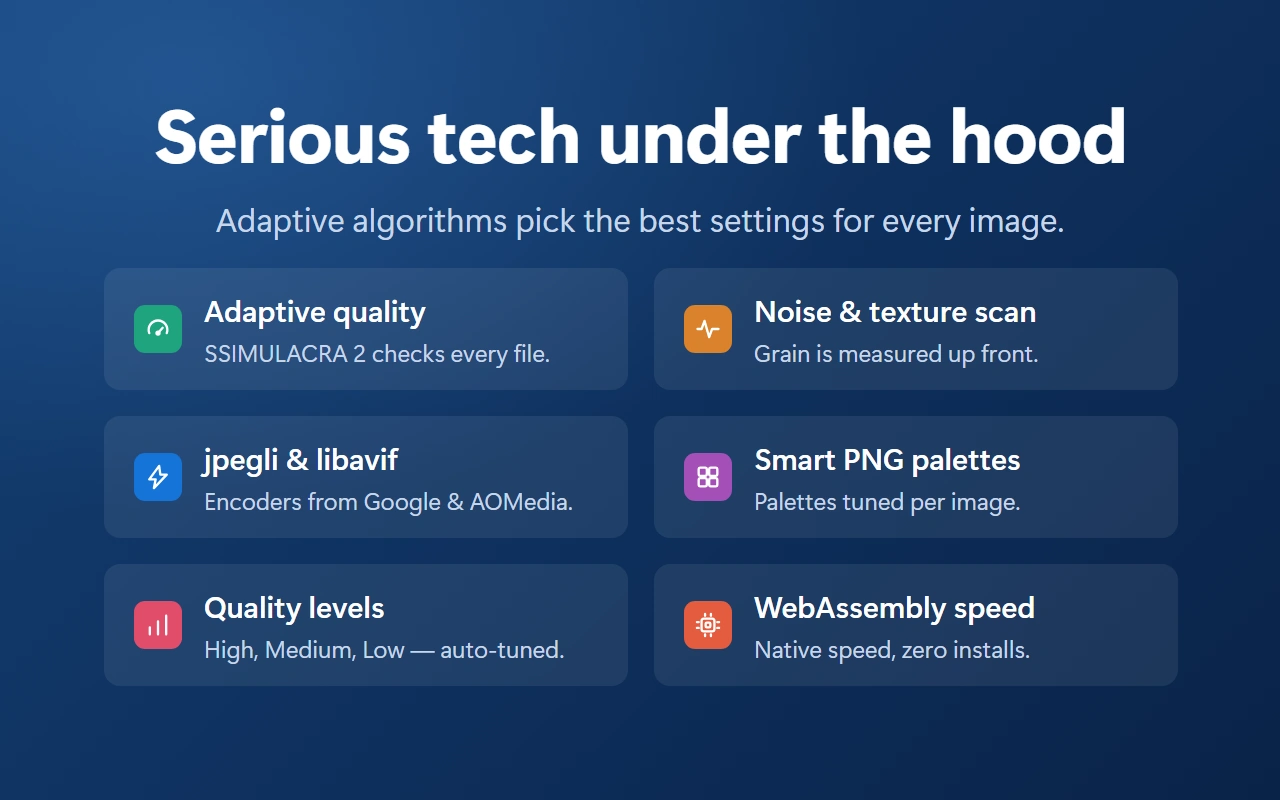
Adaptyvūs algoritmai kaskart, kai glaudinate vaizdų failus, parenka tinkamus nustatymus, todėl triukšminga nuotrauka ir paprasta sąsajos piktograma niekada neapdorojamos vienodai:

  • Adaptyvi kokybė – SSIMULACRA 2 patikrina kiekvieną failą
  • Triukšmo ir tekstūros analizė – grūdėtumas išmatuojamas iš anksto
  • jpegli ir libavif – „Google“ ir „AOMedia“ koduotuvai
  • Išmaniosios PNG paletės – spalvos derinamos kiekvienam vaizdui
  • Kokybės lygiai – aukšta, vidutinė ir žema, derinami automatiškai
  • WebAssembly sparta – greitis kaip įdiegtos programos, nieko diegti nereikia
Rimtos technologijos po gaubtu: adaptyvi kokybė su SSIMULACRA 2, triukšmo ir tekstūros analizė, jpegli ir libavif koduotuvai, išmaniosios PNG paletės, kokybės lygiai ir WebAssembly sparta

Veikia „Windows“, „macOS“, „Linux“ ir „ChromeOS“ sistemose

Įdomu, kaip suspausti nuotrauką „Mac“ ar „Windows“ kompiuteryje? Plėtinys veikia visur, kur veikia „Chrome“ ar „Edge“ – „macOS“, „Windows“, „Linux“ ir „ChromeOS“ sistemose – tuo pačiu vieno spustelėjimo principu, be jokios papildomos programinės įrangos.

Svetainių kūrėjaigreitesni puslapiai
Dizaineriailengvesni maketai
Žaidimų kūrėjailengvesni spraitai
Studentaitinkamo dydžio priedai

Dažnai užduodami klausimai

Ar „Compress Image“ yra nemokamas įrankis?

Taip, pagrindinės funkcijos nemokamos ir veikia be registracijos.

Ar galiu suspausti kelias nuotraukas iš karto?

Žinoma – pridėkite tiek failų, kiek norite, ir išsaugokite viską viename archyve.

Ar jis suspaudžia telefonu darytas nuotraukas?

Taip, įprastos telefono nuotraukos palaikomos ir paprastai sumažėja perpus.

Ar yra vaizdo dydžio apribojimas?

Dirbtinių apribojimų nėra; labai didelių vaizdų apdorojimas tiesiog užtrunka šiek tiek ilgiau.

Kokius nuotraukų formatus galima suspausti?

Palaikomi visi populiarūs ir retesni formatai, įskaitant HEIC („iPhone“ nuotraukos), AVIF ir senąjį BMP.

Kur matyti šios sesijos metu suglaudintus vaizdus?

Visi rezultatai lieka sąraše, kol jį išvalysite arba uždarysite naršyklę.

Ar įrankis pakeičia mano originalius failus?

Niekada – originalai lieka ten, kur buvo, o mažesnės kopijos išsaugomos aplanke „Atsisiuntimai“.

Pasiruošę suspausti nuotraukas keliais spustelėjimais?

Įdiekite plėtinį, nuvilkite failus į skydelį ir kasdien mėgaukitės lengvesniais įkėlimais.